Envoyer des documents du téléphone vers un PC pour les imprimer
Publié en



En bref
 En bref
- Préparez avant d’envoyer : le document entier dans le cadre, sans reflet, dans le bon sens, de préférence en un seul PDF.
- Le PC n’est pas le vôtre ? Ne vous connectez pas à votre compte et n’installez rien : un navigateur et un code (enviarchivos.com) suffisent.
- Après l’impression, supprimez le fichier du PC. L’envoi se supprime tout seul à l’expiration, mais la copie téléchargée reste sur la machine.
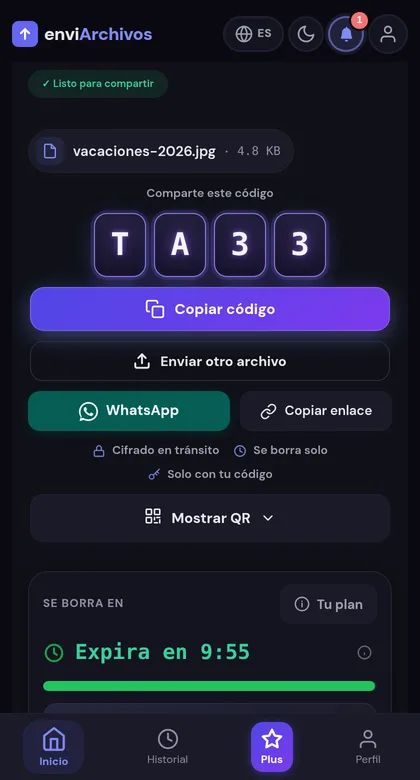
Une pièce d’identité à photocopier, un justificatif à joindre à un dossier, un formulaire à signer : le document est sur le téléphone, et le PC qui a l’imprimante n’est pas le vôtre (médiathèque, bureau, proche). Ici, le problème n’est pas de « transférer un fichier ». C’est qu’un document a des exigences qu’une photo de vacances n’a pas : il doit être lisible, dans le bon sens et, si possible, tenir en un seul fichier. Ce guide commence donc par le fichier, et seulement ensuite par le chemin jusqu’au PC.
Un document n’est pas une photo : préparer le fichier
- Les quatre coins dans le cadre. Un document coupé sur un bord se voit à l’impression, pas à l’écran du téléphone.
- Pas de reflet ni d’ombre de votre main. Un texte qui brille ne s’imprime pas mieux qu’il ne se lit.
- Dans le bon sens. Redressez-le sur le téléphone : un document couché sort couché sur la feuille.
- Un seul PDF plutôt que dix photos. Beaucoup d’applis de numérisation, y compris celle de votre téléphone s’il en a une, savent assembler les pages. Vous envoyez un fichier, vous imprimez un fichier, dans le bon ordre.
Quel format pour quel document ?
| Document | Format conseillé | Point d’attention |
|---|---|---|
| Pièce d’identité | Un PDF, ou deux images nettes | Envoyez-la à une seule personne et supprimez-la après |
| Justificatif de domicile | Un PDF | Texte net, aucune ligne coupée |
| Fiche de paie ou relevé | Un PDF de plusieurs pages | L’ordre des pages |
| Formulaire à signer | Un PDF | Imprimez-le d’abord, signez ensuite, puis numérisez de nouveau |
Chaque démarche a ses propres règles (format, taille, nombre de pièces). Elles sont sur la page de l’organisme concerné, et nous ne les recopions pas ici : elles changent et nous ne voulons pas vous en annoncer une qui ne serait plus la bonne.
Du téléphone au PC, pas à pas
 À l’écran, pas sur la feuille : c’est à l’écran qu’on voit un document coupé, à l’envers ou illisible. Sur la feuille, il est trop tard et c’est une impression de perdue.
Quand le PC n’est pas le vôtre
- Ne vous connectez à rien. Ni votre messagerie, ni votre cloud : le code suffit et rien de votre compte ne reste sur la machine.
- Gardez le code à portée de main. Vous le saisissez sur le PC, il n’a pas besoin d’être transmis à qui que ce soit d’autre.
- Supprimez le fichier après l’impression, et videz la corbeille. Le fichier téléchargé n’est pas celui de l’envoi : il ne disparaît pas tout seul.
- Si vous ne trouvez pas le dossier de téléchargement, demandez à la personne qui gère le poste. C’est plus rapide que de chercher.
Combien de documents d’un coup ?
Ce qui compte, c’est la taille totale de l’envoi : 200 Mo sans compte (jusqu’à 15 fichiers) et 500 Mo avec un compte gratuit (jusqu’à 50 fichiers). Un dossier administratif tient largement dedans.
Questions fréquentes
Faut-il installer quelque chose sur le PC ?
Non : il suffit d’ouvrir le navigateur des deux côtés. C’est pourquoi cela marche sur un ordinateur qui n’est pas le vôtre.
Que devient le fichier après l’envoi ?
L’envoi est supprimé automatiquement à l’expiration : 10 minutes sans compte, 1 heure avec un compte gratuit. La connexion est protégée (HTTPS) pendant l’envoi et le téléchargement.
Est-ce que cela fonctionne d’un iPhone ?
Oui, et avec n’importe quel téléphone : tout se passe dans le navigateur, le système de chaque appareil n’a pas d’importance.
Quelqu’un d’autre peut-il récupérer mon document ?
Celui qui connaît le code peut récupérer le fichier tant que l’envoi existe. Ne le communiquez qu’à la personne concernée, et rien de plus.
Articles associés



Signaler une erreur de traduction
Un document à imprimer et un PC qui n’est pas le vôtre ?
Envoyer du téléphone vers le PCSans câble, sans compte et sans rien installer sur le PC.