Transférer ses photos du téléphone vers le PC sans câble
Publié en



En bref : quelle méthode pour quoi
 En bref : quelle méthode pour quoi
- Quelques photos, tout de suite, sans rien installer : le navigateur avec un code (enviarchivos.com). Cela marche même sur un PC qui n’est pas le vôtre.
- Des centaines ou des milliers de photos : le câble, sans hésiter. Tout envoyer sur internet est un détour.
- Vous voulez une sauvegarde automatique : Google Photos ou iCloud. C’est fait pour ne rien perdre, pas pour envoyer trois photos maintenant.
- Photos qui arrivent en HEIC et ne s’ouvrent pas : changez le format sur l’iPhone, ou installez l’extension qui manque à Windows.
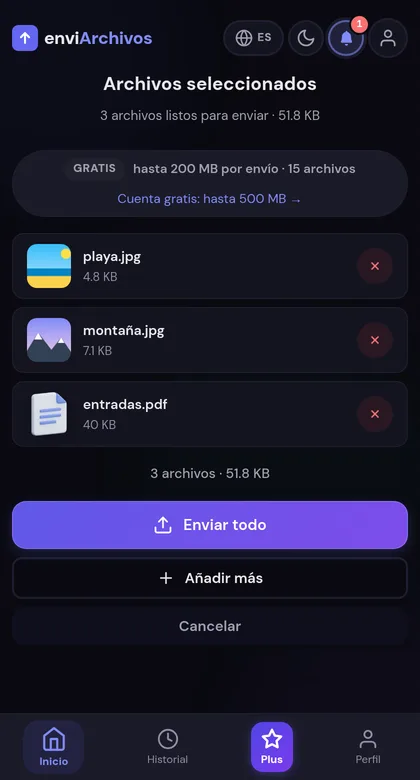
Vous voulez récupérer des photos de votre téléphone sur le PC, et le câble n’est pas là, ne marche pas ou ne se laisse pas brancher sur l’ordinateur du bureau. La bonne nouvelle : il existe plusieurs façons de faire sans câble, et la meilleure dépend surtout du nombre de photos et du fait que vous puissiez ou non installer quelque chose. Ce guide les passe en revue, dit où chacune échoue et règle au passage le problème des photos de l’iPhone qui arrivent au format HEIC et refusent de s’ouvrir.
D’abord : combien de photos ?
- Une poignée à quelques dizaines : n’importe quelle méthode sans câble. Ce qui compte, c’est le nombre d’étapes.
- Plusieurs centaines : encore possible avec un code, en Wi-Fi plutôt qu’avec vos données mobiles.
- Toute la galerie ou des vidéos longues mêlées aux photos : câble.
Méthode 1 : le navigateur avec un code (rien à installer)
C’est la plus pratique pour quelques photos, surtout sur un PC où vous n’avez pas la main : bureau, bibliothèque, ordinateur d’un proche.
Les photos arrivent telles que le téléphone les fournit, sans recompression. Les limites : 200 Mo par envoi sans compte (jusqu’à 15 fichiers) et 500 Mo avec un compte gratuit (jusqu’à 50 fichiers), pour une disponibilité de 10 minutes ou 1 heure avant la suppression automatique. Les deux appareils n’ont pas besoin d’être sur le même réseau.
Méthode 2 : Google Photos
L’appli sauvegarde vos photos dans votre compte Google, et vous les retrouvez sur le PC dans le navigateur, à l’adresse photos.google.com. Très bien pour une sauvegarde, lourd pour «juste ces trois photos» : le premier envoi est long, vous devez vous connecter sur le PC et l’espace gratuit est limité (consultez la page de Google pour la valeur actuelle). Sur un ordinateur partagé, déconnectez-vous ensuite.
Méthode 3 : iCloud (iPhone)
Si vous utilisez les photos iCloud, elles sont déjà dans votre compte : vous pouvez les consulter et les télécharger sur iCloud.com depuis le PC, ou les synchroniser avec l’application d’Apple pour Windows. Même arbitrage que pour Google Photos : pratique quand tout est déjà dans le cloud, moins pour un envoi ponctuel, et l’espace gratuit est fixé par Apple.
Méthode 4 : Quick Share, AirDrop, «Lien avec Windows»
Directs et rapides quand les deux appareils sont du même écosystème et sur le même réseau : AirDrop entre iPhone et Mac, Quick Share entre Android et Windows. AirDrop ne fonctionne pas avec Windows.
Méthode 5 : le câble, quand même
Pour une très grosse galerie, c’est encore le plus rapide. Un piège fréquent : beaucoup de câbles bon marché ne font que charger. Si le PC ne voit rien, essayez un autre câble avant d’incriminer le téléphone. Sur un iPhone, il faut aussi déverrouiller l’appareil et accepter la demande de confiance ; sur un Android, choisir le mode «Transfert de fichiers» dans la notification USB.
La qualité selon la méthode
- Câble, navigateur avec code, cloud, Quick Share, AirDrop : le fichier voyage entier. Ce qui sort du téléphone est ce qui arrive.
- WhatsApp, Instagram, Messenger : ils recompressent les photos. À utiliser pour montrer, pas pour conserver.
- Format HEIC de l’iPhone : il est normal qu’une photo arrive sur Windows en .heic. Si elle ne s’ouvre pas, Windows a besoin d’une extension du Microsoft Store. Pour les prochaines photos, vous pouvez aussi choisir dans Réglages › Appareil photo › Formats l’option «Le plus compatible» : elles seront enregistrées en JPG. Celles déjà prises ne changent pas.
Questions fréquentes
Dois-je installer quelque chose sur le PC ?
Avec enviarchivos.com, non : les deux côtés ouvrent simplement le navigateur. C’est pour cela que cela marche sur les ordinateurs d’autrui ou aux droits limités.
Est-ce que cela fonctionne d’un iPhone vers Windows ?
Oui, et dans toutes les autres combinaisons. Tout se passe dans le navigateur.
Combien de photos tiennent dans un envoi ?
Ce qui compte, c’est la taille totale : 200 Mo sans compte et 500 Mo avec un compte gratuit, et non le nombre de photos ni la taille de chacune. Si votre lot est plus volumineux, faites-en deux ou utilisez le câble.
Que deviennent mes photos après l’envoi ?
Elles sont supprimées automatiquement à l’expiration : 10 minutes sans compte, 1 heure avec un compte gratuit. Si vous avez déposé quelque chose de personnel sur un PC partagé, supprimez-le une fois terminé, et vérifiez que tout s’ouvre avant d’effacer les photos du téléphone.
Articles associés



Signaler une erreur de traduction

Des photos sur le téléphone et le PC devant vous ?
Choisir les photos et les envoyerSans câble, sans compte et dans leur qualité d’origine.