iPhone-foto’s naar je pc overzetten zonder iTunes
Gepubliceerd op



Kort samengevat: welke manier waarvoor
 Kort samengevat: welke manier waarvoor
- Veel foto’s (de hele galerij): sluit de iPhone met een kabel aan en kopieer in Windows Verkenner. Geen iTunes nodig.
- Een paar foto’s, zonder kabel en zonder installatie: in de browser met een code. Dat werkt ook op een pc waarop je niets mag installeren.
- Alles moet automatisch een back-up krijgen: iCloud of Google Foto’s. Dat is een back-up, niet iets voor «nu meteen drie foto’s».
- Komen foto’s binnen als HEIC en gaan ze niet open: stel het formaat op de iPhone om, anders mist Windows de juiste codec.
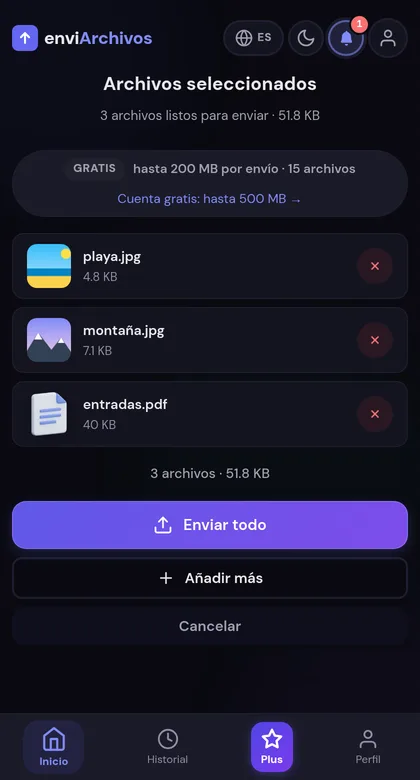
Je hebt iTunes niet nodig om foto’s van je iPhone op een Windows-pc te krijgen, ook al gaan veel handleidingen daar nog van uit. Er is een manier met kabel die in Windows zelf zit, een manier via de cloud en een manier in de browser die helemaal zonder kabel en zonder installatie werkt. Deze gids laat ze zien, zegt wanneer welke handig is en lost onderweg twee problemen op waar bijna iedereen op vastloopt: foto’s die als HEIC binnenkomen en niet te openen zijn, en de vraag of ze wel in originele kwaliteit aankomen.
Manier 1: kabel en Windows Verkenner (zonder iTunes)
Dit is de snelste manier voor grote hoeveelheden en hij hangt van geen enkel netwerk af. Windows herkent de iPhone als een camera.
Waar het op stukloopt: je hebt een kabel nodig die ook gegevens overzet (sommige laden alleen op), de iPhone moet ontgrendeld blijven en de foto’s moeten op het toestel staan en niet alleen in iCloud. Staan ze alleen daar, dan haalt de iPhone ze tijdens het kopiëren eerst op, en dat duurt.
Manier 2: browser met code, helemaal zonder kabel en installatie
Dit is de juiste als je niets kunt of wilt installeren: de pc op kantoor, in de bibliotheek, bij vrienden. Je hebt aan beide kanten alleen een browser nodig.
De foto’s komen aan zoals de iPhone ze aanlevert, zonder opnieuw te worden gecomprimeerd. De grenzen: 200 MB per verzending zonder account (maximaal 15 bestanden) en 500 MB met een gratis account (maximaal 50 bestanden), en een verzending blijft 10 minuten respectievelijk 1 uur beschikbaar, daarna wordt hij automatisch verwijderd. De twee apparaten hoeven niet in hetzelfde netwerk te zitten. Bij het uploaden gebruik je mobiele data: bij grote hoeveelheden kun je beter wifi gebruiken.
Manier 3: iCloud-foto’s in de browser of met iCloud voor Windows
Gebruik je iCloud-foto’s, dan staan je beelden al in je account en kun je ze op de pc in de browser bekijken en downloaden via iCloud.com, of laten synchroniseren met de Windows-toepassing van Apple. Handig als je toch al alles in de cloud hebt. Maar: je account moet dan op de pc staan (op een vreemde computer een risico, dus meld je daarna af), en hoeveel opslag gratis is bepaalt Apple, zie de pagina van de aanbieder.
Manier 4: Google Foto’s
De app Google Foto’s maakt een back-up van je foto’s in je Google-account en op de pc haal je ze op via photos.google.com. Dezelfde afweging als bij iCloud: erg handig als back-up, omslachtig voor «even snel deze drie foto’s». De gratis opslag is beperkt, de actuele waarde vind je bij Google.
En AirDrop? Alleen als de ontvanger een Mac is
AirDrop is geweldig tussen iPhone en Mac en werkt niet met Windows. Wie iets anders leest, bedoelt meestal een extra app.
Het HEIC-probleem: «de foto gaat niet open»
Nieuwere iPhones slaan foto’s standaard op als HEIC, een formaat dat weinig ruimte inneemt. Windows opent dat niet overal, vaak ontbreekt er een extensie uit de Microsoft Store. Twee uitwegen:
- Voor toekomstige foto’s: Instellingen › Camera › Formaten › «Meest compatibel». Dan ontstaan JPG-bestanden. Foto’s die je al hebt gemaakt blijven zoals ze zijn.
- Bij het overzetten: onder Instellingen › Foto’s › «Breng over naar Mac of pc» bepaal je of de originelen blijven of dat er automatisch naar een compatibel formaat wordt omgezet. Wil je de originelen, kies dan «Behoud originelen».
Veelgestelde vragen
Heb ik echt geen iTunes nodig?
Nee. Voor foto’s volstaan Verkenner, de app Foto’s van Windows, de cloud of de browser.
Komen de foto’s in originele kwaliteit aan?
Met de kabel en met de code in de browser wel: het bestand wordt niet opnieuw gecomprimeerd. Berichtenapps zoals WhatsApp verkleinen foto’s bij gewoon versturen juist wel.
Hoeveel foto’s passen er in één verzending?
De totale grootte telt: 200 MB zonder account, 500 MB met een gratis account. Is je stapel groter, splits hem dan in twee verzendingen of pak de kabel.
Wat gebeurt er daarna met de foto’s?
Ze worden automatisch verwijderd zodra de verzending verloopt: 10 minuten zonder account, 1 uur met account. Verwijder ze bovendien van een gedeelde pc zodra je klaar bent, en controleer of ze open gaan voordat je ze van je iPhone haalt.
Gerelateerde artikelen


Foto’s op je iPhone en een Windows-pc voor je neus?
Foto’s kiezen en overzettenZonder iTunes, zonder kabel en in originele kwaliteit.