iPhone fotoğraflarını bilgisayara iTunes olmadan aktarma
Yayın tarihi:



Kısaca: hangi yol ne için
 Kısaca: hangi yol ne için
- Çok fotoğraf (bütün galeri): iPhone'u kabloyla bağla ve Dosya Gezgini'nden kopyala. iTunes gerekmez.
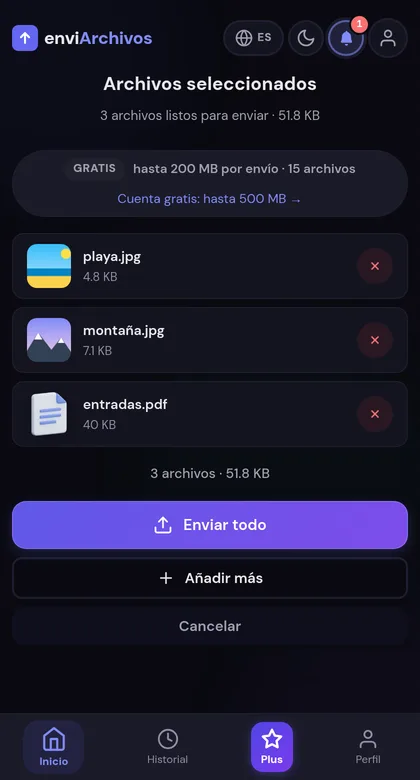
- Birkaç fotoğraf, kablosuz ve kurulumsuz: tarayıcıda kodla. Bir şey kuramadığın bilgisayarda da çalışır.
- Her şeyin kendiliğinden yedeklenmesini istiyorsan: iCloud ya da Google Fotoğraflar. Bu bir yedekleme yolu, «şimdi hemen şu birkaç fotoğraf» için değil.
- Fotoğraflar HEIC gelip açılmıyorsa: iPhone'da biçimi değiştir, yoksa Windows'ta uygun codec eksik kalır.
iPhone'daki fotoğrafları bir Windows bilgisayara almak için iTunes'a ihtiyacın yok, birçok eski anlatım hâlâ öyle söylese de. Windows'un içinde hazır gelen kablolu bir yol var, bulut üzerinden bir yol var, bir de kablosuz ve kurulumsuz, doğrudan tarayıcıdan giden bir yol. Bu rehber hepsini gösteriyor, hangisinin ne zaman mantıklı olduğunu söylüyor ve neredeyse herkesin takıldığı iki sorunu da çözüyor: HEIC olarak gelip açılmayan fotoğraflar ve fotoğrafların orijinal kalitede gelip gelmediği.
Yöntem 1: Kablo ve Dosya Gezgini (iTunes olmadan)
Çok sayıda fotoğraf için en hızlı yol bu ve herhangi bir ağa bağlı değil. Windows iPhone'u bir kamera gibi tanır.
Nerede tıkanır: Veri de aktaran bir kablo gerekir (bazıları sadece şarj eder), iPhone'un kilidi açık kalmalı ve fotoğrafların cihazın içinde olması gerekir, sadece iCloud'da durmamalı: Sadece orada duruyorsa iPhone kopyalama sırasında önce onları indirir ve bu uzun sürer.
Yöntem 2: Tarayıcıda kodla, kablosuz ve kurulumsuz
Bir şey kuramadığında ya da kurmak istemediğinde doğru yol bu: işyeri bilgisayarı, okul kütüphanesi, bir arkadaşın evi. İki tarafta da yalnızca bir tarayıcı yeter.
Fotoğraflar iPhone'un verdiği haliyle gelir, yeniden sıkıştırılmadan. Sınırlar şöyle. Hesapsız her gönderi için sınır: 200 MB, en fazla 15 dosya. Ücretsiz hesapla sınır: 500 MB, en fazla 50 dosya. Gönderi hazır beklerken süre, hesapsız: 10 dakika, ücretsiz hesapla: 1 saat. Süre dolunca otomatik silinir. İki cihazın aynı ağda olması gerekmez. Yüklerken mobil veri harcarsın: büyük miktarlarda Wi-Fi daha iyi.
Yöntem 3: Tarayıcıdan iCloud ya da Windows için iCloud
iCloud Fotoğrafları'nı kullanıyorsan resimlerin zaten hesabında duruyor. Bilgisayarda tarayıcıdan iCloud.com'da görüp indirebilir ya da Apple'ın Windows uygulamasıyla eşitleyebilirsin. Zaten her şey bulutta ise pratik. Ama hesabını bilgisayarda açman gerekir (başkasının bilgisayarında risk, işin bitince mutlaka çıkış yap) ve ücretsiz alanın ne kadar olduğuna Apple karar verir, bunun için sağlayıcının kendi sayfasına bak.
Yöntem 4: Google Fotoğraflar
Google Fotoğraflar uygulaması fotoğrafları Google hesabına yedekler, bilgisayarda da photos.google.com adresinden ulaşırsın. iCloud ile aynı denge: yedekleme için çok rahat, «sadece şu birkaç fotoğraf» için dolambaçlı. Ücretsiz alan sınırlı, güncel değeri Google'ın kendi sayfasında bulursun.
Peki AirDrop? Sadece alıcı bir Mac ise
AirDrop iPhone ile Mac arasında harika çalışır, ama Windows ile çalışmaz. Aksini okuyorsan genelde ek bir uygulamadan söz ediliyordur.
HEIC sorunu: «Fotoğraf açılmıyor»
Yeni iPhone'lar fotoğrafları varsayılan olarak HEIC biçiminde, yani yer tasarruflu bir biçimde kaydeder. Windows bunu her yerde açmaz, çoğu zaman Microsoft Store'dan bir uzantı eksiktir. İki çıkış yolu var:
- Bundan sonra çekeceklerin için: Ayarlar › Kamera › Formatlar › «En Uyumlu». O zaman JPG dosyaları oluşur. Önceden çekilmiş fotoğraflar olduğu gibi kalır.
- Aktarırken: Ayarlar › Fotoğraflar › «Mac'e veya PC'ye Aktar» bölümünde orijinallerin mi kalacağını yoksa uyumlu bir biçime otomatik mi çevrileceğini seçersin. Orijinalleri istiyorsan «Orijinalleri Koru»yu seç.
Sık sorulan sorular
Gerçekten iTunes'a ihtiyacım yok mu?
Yok. Fotoğraflar için Dosya Gezgini, Windows'un Fotoğraflar uygulaması, bulut ya da tarayıcı yeter.
Fotoğraflar orijinal kalitede geliyor mu?
Kabloyla ve tarayıcıda kodla evet: dosya yeniden sıkıştırılmaz. WhatsApp gibi mesajlaşma uygulamaları ise normal gönderimde fotoğrafları küçültür.
Bir gönderiye kaç fotoğraf sığar?
Toplam boyut sayılır. Hesapsız sınır: 200 MB, ücretsiz hesapla sınır: 500 MB. Yığının bundan büyükse iki gönderiye böl ya da kabloyu kullan.
Sonra fotoğraflara ne oluyor?
Gönderinin süresi dolunca otomatik silinir. Süre, hesapsız: 10 dakika, hesapla: 1 saat. Ortak bir bilgisayardaysan işin bitince onları oradan da sil ve iPhone'dan kaldırmadan önce fotoğrafların açıldığını kontrol et.
İlgili makaleler


Fotoğraflar iPhone'da, karşında da bir Windows bilgisayar mı var?
Fotoğrafları seç ve aktariTunes olmadan, kablosuz ve orijinal kalitede.