
Cómo pasar fotos de iPhone a PC Windows sin iTunes (2026)
Actualizado el

¿Cómo las paso sin iTunes?
 ¿Cómo las paso sin iTunes?
- Todo el carrete: cable USB y el Explorador de Windows, en la carpeta DCIM. Sin instalar nada.
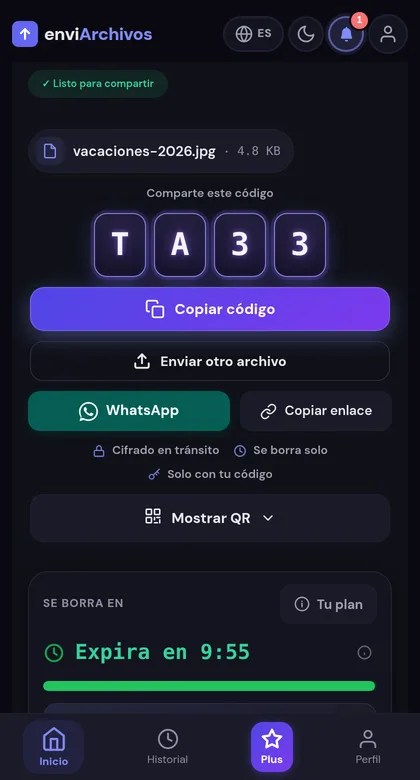
- Unas cuantas, sin cable: súbelas desde Safari a enviarchivos.com y escribe el código de 4 letras en el PC.
- Que se copien solas: iCloud para Windows o Google Fotos, con 5 o 15 GB gratis.
- Si Windows no las abre: son HEIC. Windows 11 las abre; en Windows 10, pon el iPhone en «Más compatible».
La combinación iPhone + PC con Windows es de las más comunes del mundo y, paradójicamente, una de las más incómodas para pasar fotos. AirDrop no existe en Windows, iCloud regala solo 5 GB y iTunes... mejor ni hablar. La buena noticia: para pasar fotos nunca has necesitado iTunes. Estos cuatro métodos funcionan hoy, gratis.
Por qué iPhone y Windows se llevan mal
Apple solo ofrece a Windows dos puentes oficiales (un iTunes venido a menos y la app de iCloud), y su protocolo estrella, AirDrop, es exclusivo del ecosistema Apple. Además, desde iOS 11 el iPhone guarda las fotos en formato HEIC, que Windows 10 no abre de serie. Nada de esto impide pasar las fotos: solo hay que saber por dónde.
Método 1: cable USB, sin iTunes de verdad
Si el iPhone no aparece: desbloquéalo antes de conectar, vuelve a tocar «Confiar», prueba otro puerto u otro cable (los de solo-carga no transfieren datos) y, si sigue sin salir, reinicia ambos. Casi siempre se arregla así.
Ideal para: pasar el carrete entero. Es lo más rápido y no gasta datos.
Método 2: enviarchivos.com, sin cable y sin instalar nada
Las fotos llegan en calidad original. Gratis hasta 200 MB por envío sin cuenta y 500 MB con una cuenta gratuita. Transparencia: es nuestra herramienta. Para el carrete completo, mejor el cable o iCloud.
Método 3: iCloud para Windows
Instala iCloud para Windows desde la Microsoft Store, inicia sesión con tu Apple ID y activa «Fotos»: se sincronizan solas a una carpeta del PC. A favor: automático y en segundo plano. En contra: solo 5 GB gratis (con la fototeca activada se agotan enseguida) y la app tiene fama justificada de inestable.
Método 4: Google Fotos u OneDrive
Instala Google Fotos (o OneDrive) en el iPhone y activa la copia automática; luego entra en photos.google.com desde el PC. 15 GB gratis en Google, 5 GB en OneDrive. No es instantáneo, pero como copia de seguridad continua es lo más cómodo.
Comparativa
| Método | Velocidad | ¿Instalar algo? | ¿Cuenta? | Ideal para |
|---|---|---|---|---|
| Cable USB | Muy rápida | No | No | Carrete entero |
| enviarchivos.com | Rápida | No | No | Unas cuantas fotos, ya |
| iCloud para Windows | Media | Sí | Apple ID | Sincronización continua |
| Google Fotos | Media | Sí (móvil) | Copia de seguridad |
El problema del formato HEIC en Windows
Desde iOS 11, el iPhone guarda en HEIC: ocupa la mitad que un JPG con la misma calidad, pero Windows 10 no lo abre sin ayuda.
- Windows 11: soporte nativo, doble clic y listo.
- Windows 10: instala el códec «Extensiones de vídeo HEVC» de la Microsoft Store (~1 €) o un visor gratuito de HEIC.
- Convertir a JPG: herramientas gratuitas como iMazing HEIC Converter convierten en lote. Más detalle en JPG, PNG, HEIC y WEBP.
Consejo: configura el iPhone para disparar en JPG
Preguntas frecuentes

¿De verdad no necesito iTunes para pasar fotos?
De verdad. iTunes solo hacía falta para música y copias de seguridad antiguas; las fotos se copian con el Explorador de Windows, la app Fotos, iCloud o cualquier método de esta guía.
Windows no reconoce mi iPhone, ¿qué hago?
Desbloquea el iPhone ANTES de conectarlo, toca «Confiar», prueba otro cable o puerto USB y reinicia ambos equipos. En Windows 10, comprueba en el Administrador de dispositivos que aparece el controlador «Apple Mobile Device USB Driver».
¿Pierdo calidad al transferir?
No, con ningún método de esta guía: el archivo se copia tal cual. La calidad solo se pierde si envías las fotos por WhatsApp o similares, que las recomprimen.
¿Qué pasa con los Live Photos y los vídeos?
Por cable se copian como pareja de archivos (foto + clip de vídeo). Por la web o la nube, el Live Photo suele llegar como imagen fija; el clip asociado se conserva con cable o iCloud.
Artículos relacionados




¿El iPhone en la mano y Windows delante?
Pasar las fotos sin iTunesDesde Safari, sin instalar nada en el ordenador.