Como passar arquivos do celular para o PC sem cabo
Publicado em



Resumindo
 Resumindo
- O computador é seu e os dois dispositivos são compatíveis? Veja se o seu celular tem um recurso da própria marca para isso.
- O computador não é seu (empresa, faculdade, lan house, papelaria)? Nada de instalar e nada de entrar na sua conta: o navegador com um código resolve.
- É uma vez só e você tem o conector certo? O pen drive OTG não depende de internet nenhuma.
O cabo ficou em casa, o computador da empresa não deixa instalar nada, ou você só precisa levar um documento para imprimir numa papelaria. A maioria dos textos sobre isso é uma lista de programas. Este guia segue outro caminho: o que decide o jeito certo não é a marca do seu celular, são quatro perguntas que você responde em dez segundos. Depois delas, quase sempre sobra uma opção só.
As quatro perguntas que decidem
- O computador é seu? Se não for, descarte qualquer jeito que peça para entrar na sua conta ou instalar um programa.
- Os dois estão na mesma rede Wi-Fi? Vários recursos diretos pedem isso. Confira nas instruções do recurso. Se não estiverem, o arquivo precisa passar pela internet.
- Quantos arquivos, e de que tamanho? Para a galeria inteira, o cabo continua ganhando. Para um documento ou umas fotos, qualquer jeito serve.
- O arquivo precisa ficar guardado depois? Se sim, pense em nuvem ou em copiar para o computador. Se é só para passar, o melhor é o que se apaga sozinho.
Pelo recurso da marca do celular
Samsung, Motorola, Xiaomi e outras marcas costumam trazer algum recurso próprio para conversar com o computador, e o Windows também tem o seu. Não descrevemos o passo a passo de cada um, de propósito: muda de versão em versão e o que escrevermos hoje pode estar errado no mês que vem. O que dá para fazer é perguntar ao seu próprio dispositivo. Abra as configurações do celular e procure pela palavra “Windows” ou “compartilhar”. Se achar, a ajuda da marca diz o que ele exige. Antes, responda às duas primeiras perguntas: se o computador não é seu ou os dois não estão na mesma rede, esse caminho provavelmente não serve.
Pelo WhatsApp Web
Muita gente usa uma conversa consigo mesma como ponte: manda o arquivo ali e baixa no computador. Não ensinamos o passo a passo porque é do WhatsApp e ele muda. O que vale conferir: se o computador é um em que você aceita entrar na sua conta, e, ao baixar, se o arquivo chegou igual ao original ou menor. Num computador alheio, saia da conta quando terminar. A qualidade do que passa pelo WhatsApp é um assunto à parte, com guia próprio.
Pelo pen drive OTG
É o caminho físico: um pen drive com o conector certo para o seu celular (USB-C ou micro-USB), ou um adaptador, o chamado OTG. Nem todo celular aceita, e o que o seu aceita está no manual ou no site da marca. A vantagem é real: não depende de internet nenhuma. Os contras também: você precisa ter o pen drive à mão, e num computador alheio o arquivo fica copiado no computador do mesmo jeito, então apague depois.
Quando o computador não é seu: o navegador com um código
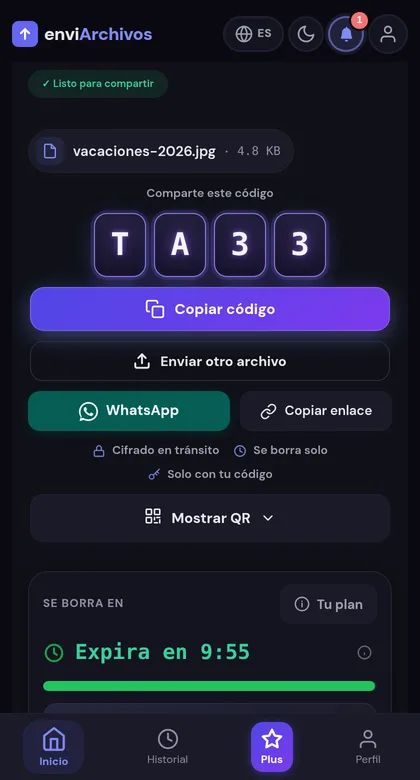
É o que sobra quando as respostas são “não é meu” e “não posso instalar”. Só precisa de um navegador de cada lado.
Os dois dispositivos não precisam estar na mesma rede nem conectados ao mesmo tempo. Cabem 200 MB por envio sem cadastro (até 15 arquivos) e 500 MB com uma conta gratuita (até 50). O envio fica disponível 10 minutos sem conta e 1 hora com conta gratuita; depois o arquivo é apagado sozinho.
Onde isso aparece na vida real
- Lan house ou papelaria: muitas vezes não deixam plugar o celular, e levar o documento do celular para o computador do balcão é o caso mais comum. Digite o código, baixe, imprima, e peça para fechar o arquivo e esvaziar a lixeira.
- Laboratório da faculdade: os computadores costumam ter contas de visitante ou restrições. Não entre na sua conta pessoal ali.
- Computador do trabalho: se a TI bloqueia instalações, o que roda no navegador costuma funcionar, a não ser que o site esteja bloqueado.
Perguntas frequentes
Preciso instalar algo no computador?
Com o enviarchivos.com, não: os dois lados só abrem o navegador. Por isso serve em computadores alheios ou sem permissão de administrador.
Funciona de iPhone para Windows?
Sim, e em qualquer outra combinação. Roda no navegador, então o sistema de cada dispositivo não importa.
E se eu mandar algo pessoal para um computador compartilhado?
O envio é apagado sozinho quando expira, mas o arquivo que você baixou no computador alheio fica lá. Apague-o e esvazie a lixeira quando terminar.
Artigos relacionados



O computador não é seu e você precisa passar um arquivo?
Enviar do celular para o PCSem cabo, sem cadastro e sem instalar nada no computador.