Como enviar vídeo pesado (e foto) no WhatsApp sem perder qualidade
Publicado em



Resumindo: o que resolve de verdade
 Resumindo: o que resolve de verdade
- Mande como “Documento”, não como foto ou vídeo. Assim o WhatsApp leva o arquivo do jeito que está, sem recomprimir. É o truque que mais funciona e não custa nada.
- O WhatsApp tem um limite de tamanho para documentos. Ele é bem maior que o dos vídeos mandados pela galeria, mas já mudou e pode mudar de novo: veja o valor atual na Central de Ajuda do WhatsApp, e desconfie de artigos antigos com números de anos atrás.
- Se o arquivo não cabe, ou se você quer entregá-lo fora do WhatsApp, use um link (nuvem) ou um código curto: no enviarchivos.com você envia, passa o código de 4 caracteres e quem recebe baixa o original, sem instalar nada.
- Para fotos vale o mesmo caminho do vídeo. No iPhone, ainda ajuda trocar o formato (HEIC) por um mais compatível.
Você grava um vídeo bonito, manda no WhatsApp e do outro lado ele chega borrado, como se tivesse passado por uma máquina de lavar. Com as fotos acontece o mesmo, só que mais difícil de notar. Não é defeito do seu celular nem da sua internet: o WhatsApp comprime de propósito tudo o que você manda como foto ou como vídeo, para economizar dados e chegar rápido. Dá para contornar, e este guia mostra como, e também o que fazer quando o arquivo é grande demais até para mandar como documento.
Por que o WhatsApp piora o vídeo e a foto
Quando você escolhe uma foto ou um vídeo na galeria e toca em enviar, o app recodifica o arquivo antes de subir: reduz a resolução, aumenta a compressão e, no caso do vídeo, às vezes reduz a taxa de quadros (fps). O objetivo é a mensagem ficar leve. O custo é que o que chega não é o seu arquivo, é uma cópia mais fraca dele. E a cópia que fica no chat do outro lado é essa, não a original.
Isso vale para o envio normal, o da galeria. Nas versões recentes do app existe uma opção de qualidade ao escolher fotos e vídeos: ela ajuda, mas não elimina a compressão, então não conte com ela quando a qualidade importa de verdade (um vídeo de casamento, o trabalho de uma cliente, a foto que vai para impressão). Como o menu muda de versão para versão, vale conferir no seu app.
Método 1: enviar como documento (o mais simples)
Quando um arquivo vai como documento, o WhatsApp não olha para dentro dele: só transporta. Por isso o vídeo e a foto chegam idênticos aos originais.
Onde falha: o caminho exato dos menus muda conforme o sistema e a versão do app, o arquivo precisa caber no limite de documentos do WhatsApp e quem recebe tem que baixar tudo (gastando dados, se estiver sem Wi-Fi). Para uma ou duas pessoas isso costuma ser um incômodo pequeno; para dez pessoas baixando o mesmo vídeo pesado, já incomoda bastante.
Método 2: um link da nuvem (quando o arquivo é grande demais)
Se o vídeo é muito maior do que o limite, ou se é um arquivo de produção (várias cenas, material bruto), o caminho é subir para um serviço de nuvem, como o Google Drive, o OneDrive ou o Dropbox, e mandar o link no WhatsApp. Quem recebe abre o link e baixa o original, sem passar pela compressão do WhatsApp.
- A vantagem: o limite deixa de ser o do WhatsApp e passa a ser o espaço da sua conta na nuvem.
- O custo: o arquivo fica guardado na sua conta até você apagar, e você ocupa espaço seu. Ajuste a permissão do link (quem tem o link pode ver ou não) antes de mandar para um grupo.
- O que ninguém avisa: o espaço gratuito de cada serviço é limitado e muda com o tempo. Veja o valor atual na página do próprio serviço, não em um artigo.
Método 3: um código curto, sem conta e sem instalar nada
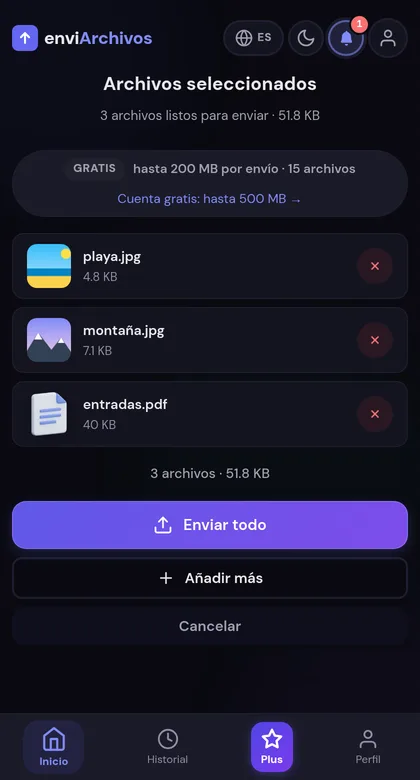
Existe um meio-termo entre o WhatsApp e a nuvem, e é o que o enviarchivos.com faz: você envia o arquivo pelo navegador e recebe um código de 4 caracteres (e um QR). Quem recebe abre o mesmo site, digita o código e baixa o original. Não precisa criar conta, não precisa instalar app e os dois não precisam estar na mesma rede.
Os limites do enviarchivos.com são estes e não são pequenos para o dia a dia, mas também não são os de um serviço de arquivos gigantes: 200 MB por envio sem cadastro (e até 15 arquivos), 500 MB com uma conta gratuita (e até 50 arquivos). O limite vale para o envio inteiro, não para cada arquivo. O envio fica disponível por 10 minutos se você não tem conta e por 1 hora com conta gratuita, e depois o arquivo é apagado sozinho. Se o seu vídeo é maior que isso, o link da nuvem (método anterior) é o jeito certo.
 Cuidado com os dados: mandar um vídeo grande gasta o plano de dados do celular. Se a sua franquia de dados é pequena (comum no pré-pago e no controle), espere ter Wi-Fi para enviar.
E a foto? O mesmo caminho, mais um detalhe
Foto mandada pela galeria também é recomprimida, e a perda é mais difícil de ver do que no vídeo, mas aparece quando você amplia, imprime ou edita. Valem os mesmos métodos: documento, link ou código. E há dois detalhes que pegam muita gente:
- O formato do iPhone (HEIC): é normal uma foto de iPhone chegar no Windows como .heic e não abrir. Em Ajustes › Câmera › Formatos, escolher “Mais compatível” faz as próximas saírem em JPG. As que já foram tiradas continuam como estão.
- Instagram (feed e Stories): ele também recomprime na hora de publicar. O que você mandar por outro canal não muda isso, então guarde sempre o original em outro lugar.
Qual método usar, conforme o caso
- “Vídeo do aniversário para a família”: documento no próprio WhatsApp, se couber.
- “Material do trabalho para um cliente”: link da nuvem (o arquivo fica disponível e você controla o acesso).
- “Preciso passar do celular para o computador agora”: o código do enviarchivos.com, sem mandar para ninguém no WhatsApp.
- “A foto vai para a gráfica”: documento ou código, nunca pela galeria.
- “É um arquivo que não pode ficar guardado”: código curto (apaga sozinho) em vez de nuvem.
Perguntas frequentes
Mandar como documento mesmo mantém a qualidade?
Sim, no sentido de que o WhatsApp não recodifica o arquivo: o que sai é o que chega. A qualidade final depende do arquivo original, e o que o outro lado vê depende do dispositivo dele.
Qual é o limite do WhatsApp para documentos?
Ele muda com o tempo e com a versão do app, e os artigos que circulam por aí se contradizem porque são de épocas diferentes. A resposta certa é a da Central de Ajuda do próprio WhatsApp; este guia não repete um número que não consegue conferir.
Quem recebe precisa ter o enviarchivos.com instalado?
Não. Os dois lados só abrem o navegador, em qualquer celular ou computador (o app para Android é opcional).
O que acontece com o meu arquivo depois do envio?
Ele é apagado sozinho quando o envio expira: 10 minutos sem conta e 1 hora com conta gratuita. A conexão é protegida (HTTPS) durante o envio e o download. Baixe e confira se abre antes de apagar o original do seu celular.
Artigos relacionados



Tem um vídeo ou umas fotos pesadas para passar?
Escolher os arquivos e enviarSem cadastro e sem recompressão. O código de 4 caracteres aparece quando o envio termina.