
Cómo enviar vídeos pesados por WhatsApp sin perder calidad
Actualizado el

¿Cómo lo mando sin que WhatsApp lo estropee?
 ¿Cómo lo mando sin que WhatsApp lo estropee?
- Sin salir de WhatsApp: adjúntalo como Documento y no como vídeo. Llega sin comprimir hasta 2 GB, pero sin vista previa.
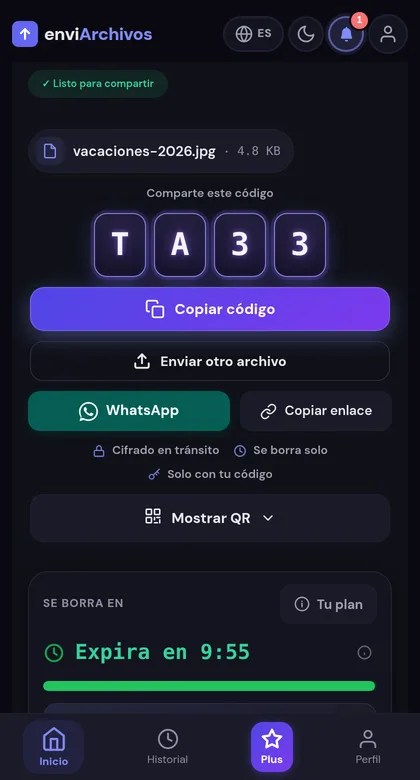
- Sin que el otro instale nada: súbelo a enviarchivos.com y manda por WhatsApp solo el código de 4 letras.
- Si los dos usáis Telegram: envíalo como «Archivo».
- Si pesa demasiado para todo: recórtalo o pásalo a H.265 con HandBrake.
Has grabado un vídeo espectacular en 4K y cuando lo envías por WhatsApp el receptor recibe un vídeo borroso que parece grabado en 2010. No es imaginación: WhatsApp comprime automáticamente todos los vídeos para reducir el consumo de datos, sin importar la calidad original.
Por qué WhatsApp arruina la calidad de los vídeos
WhatsApp tiene un límite de 2GB por archivo desde 2022 (si quieres las cifras exactas por duración y resolución, las tienes en cuánto puede pesar un vídeo para WhatsApp), pero eso no significa que los vídeos lleguen en calidad original. La plataforma aplica una compresión agresiva para reducir el tamaño y facilitar la descarga en conexiones lentas. Un vídeo de 100MB puede llegar al destinatario como un archivo de 10-15MB con resolución reducida y artefactos de compresión visibles.
Existe la opción de enviar como documento (en lugar de vídeo): ve al clip → Documento → selecciona el vídeo. Así se envía sin comprimir, pero con el límite de 2 GB de WhatsApp y sin vista previa.
Hay cuatro formas de que el vídeo llegue tal cual. Se diferencian en qué le piden a quien lo recibe: nada, una app o una cuenta.
1. enviArchivos (recomendado para vídeos de hasta 5 GB)
Con enviArchivos el vídeo llega en su calidad original, sin compresión. Funciona desde el navegador, sin instalar nada.
2. Telegram (con modo “Archivo”)
Telegram permite enviar archivos de hasta 2GB sin compresión si los envías como archivo (no como vídeo). En el adjunto, selecciona “Archivo” en lugar de “Vídeo”. El destinatario lo descarga en calidad original. Requiere que ambos usen Telegram.
3. Google Drive + enlace
Sube el vídeo a Google Drive, haz clic derecho → “Obtener enlace” → “Cualquier persona con el enlace puede ver”. Copia el enlace y envíalo por WhatsApp. El receptor lo ve en streaming o lo descarga en calidad original. Requiere cuenta Google y el proceso es más lento.
4. Dropbox
Similar a Google Drive: sube el vídeo a Dropbox, crea un enlace compartido y envíalo. El plan gratuito ofrece 2GB de almacenamiento. Válido para vídeos frecuentes, menos práctico para envíos puntuales.
Comparativa
| Método | Calidad | Límite | Registro | Velocidad |
|---|---|---|---|---|
| enviArchivos | Original | 500 MB (5 GB Plus) | No | Lo que tarde en subir |
| WhatsApp (documento) | Original | 2 GB | No | Rápido |
| Telegram (archivo) | Original | 2GB | Sí | Rápido |
| Google Drive | Original | 15GB total | Sí | Media |
| WhatsApp (vídeo) | Comprimida | 2GB | No | Rápido |
Consejos para reducir el tamaño del vídeo antes de enviarlo
Si el vídeo supera los límites de la plataforma que quieres usar, puedes reducirlo sin perder demasiada calidad:
- HandBrake (gratuito, Windows y Mac): la herramienta de referencia para comprimir vídeo. Descarga desde handbrake.fr. Selecciona el preset “Fast 1080p30” para obtener buena calidad con tamaño reducido. Activa el códec H.265 (HEVC): comprime hasta un 40% más que H.264 con la misma calidad visual.
- Ajusta la resolución de la cámara: si grabas en 4K pero el destinatario lo verá en el móvil, graba en 1080p directamente. En iPhone: Ajustes → Cámara → Grabar vídeo → 1080p a 30fps. En Android: abre la app de cámara → Configuración → Resolución de vídeo.
- Formato H.265 vs H.264: H.265 (HEVC) es el sucesor de H.264. Un vídeo de 500 MB en H.264 puede pesar solo 280–300 MB en H.265 con calidad equivalente. El único inconveniente es que reproductores muy antiguos pueden no ser compatibles.
- Recorta el vídeo: si solo necesitas enviar una parte, recórtalo antes. En iPhone la app Fotos permite recortar sin instalar nada. En Windows, el editor de vídeo de Fotos hace lo mismo.
¿Cuándo usar cada método?
| Situación | Método recomendado |
|---|---|
| Vídeo hasta 500 MB, receptor sin apps | enviArchivos |
| Vídeo hasta 100MB, receptor tiene WhatsApp | WhatsApp como documento |
| Vídeo hasta 2GB, ambos usan Telegram | Telegram modo archivo |
| Vídeo muy largo, quieres que lo vea en streaming | Google Drive + enlace |
| Vídeo hasta 5 GB, sin que el receptor tenga cuenta | enviArchivos Plus |
| Vídeo demasiado grande: comprimir primero | HandBrake + enviArchivos |
En resumen
Para un envío puntual en calidad original sin que quien lo recibe instale nada, enviArchivos. Si los dos usáis Telegram, su modo “archivo” llega igual de bien hasta 2 GB. Y si pasa de lo que admite cualquiera de ellos, recórtalo o comprímelo primero con los consejos de arriba.
Artículos relacionados




¿El vídeo es demasiado grande para WhatsApp?
Enviar el vídeo sin comprimirLlega como lo grabaste. Quien lo recibe solo necesita el código.