Cómo comprimir archivos grandes para enviarlos por internet
Actualizado el


¿Compensa comprimirlo?
 ¿Compensa comprimirlo?
- Sí: documentos, texto y carpetas con muchos archivos pequeños. Bajan entre un 20 y un 70 %.
- No: vídeos, fotos JPG o HEIC, PDF y lo que ya es un ZIP. Apenas cambian de tamaño.
- Con qué: basta con lo que traen Windows y macOS (clic derecho y comprimir); 7-Zip si quieres que ocupe menos.
- Si solo es para juntar una carpeta: no hace falta. Desde el ordenador se envía la carpeta entera y llega con sus subcarpetas.
Comprimir archivos antes de enviarlos puede ahorrarte tiempo y espacio, pero no siempre tiene sentido. En esta guía explicamos cuándo comprimir, qué herramientas usar y cuándo es mejor no hacerlo.
Lo que vemos en enviArchivos
Los ZIP casi siempre llegan a descargarse: 40 de 45
Los ZIP casi siempre llegan a descargarse en enviArchivos: 40 de 45, un 89 %, por delante de los vídeos (76 %), los PDF (73 %) y las fotos (48 %). Tiene lógica: quien comprime ya ha decidido qué manda y a quién.
Y un dato que ahorra trabajo: el 86 % de los envíos lleva un solo archivo. Comprimir para juntar cosas solo hace falta cuando son muchas, y si son una carpeta entera ni siquiera: se puede elegir la carpeta y llega con sus subcarpetas, sin comprimir nada a mano.
Datos de enviArchivos: 982 envíos, a 10 de octubre de 2026.
Cuándo tiene sentido comprimir
La compresión funciona mejor con archivos de texto, documentos de Office, imágenes BMP o PNG sin comprimir, y carpetas con muchos ficheros pequeños. En estos casos puedes reducir el tamaño entre un 20% y un 70%.
Con vídeos, fotos, música y casi todos los PDF pasa lo contrario: ya vienen comprimidos y un ZIP no les quita casi nada. Lo tienes formato a formato más abajo, en qué archivos no merece la pena comprimir.
Herramientas gratuitas para comprimir
Para comprimir no hace falta pagar nada: Windows y macOS ya traen lo básico, y 7-Zip es gratis y comprime más. WinRAR, que es el más conocido, es de pago aunque no lo parezca.
Windows: lo que ya trae
Clic derecho en el archivo o la carpeta y Comprimir en → Archivo ZIP. En Windows 10 la opción está en Enviar a → Carpeta comprimida (en zip). Las versiones de Windows 11 de finales de 2024 en adelante añaden al mismo menú 7z y TAR, y abren RAR sin instalar nada. Para mandar algo a otra persona, el ZIP sigue siendo lo seguro: es el único que abre cualquier ordenador con doble clic.
Windows: 7-Zip (para que ocupe menos)
7-Zip es gratuito, de código abierto y ofrece la mejor relación compresión/velocidad. Descarga desde 7-zip.org. Para comprimir: clic derecho en el archivo o carpeta → “7-Zip” → “Añadir al archivo...”. Elige formato 7z para máxima compresión o ZIP para mayor compatibilidad.
Windows: WinRAR
WinRAR es el compresor más conocido aunque técnicamente de pago (aunque el periodo de prueba es indefinido en la práctica). Produce archivos .rar con buena compresión. Sin embargo, el destinatario necesita WinRAR o 7-Zip para descomprimir.
macOS: Archive Utility (integrado)
macOS incluye la utilidad Archive Utility integrada, que permite comprimir y descomprimir ZIP sin instalar nada adicional:
Archivo.zip (o Archivo comprimido.zip) en la misma carpeta.Para descomprimir, simplemente haz doble clic en el ZIP. Archive Utility lo extrae automáticamente. Si necesitas formatos 7z o RAR en Mac, instala Keka (gratuito en keka.io), la alternativa a 7-Zip para macOS.
Comparativa de formatos
| Formato | Compresión | Velocidad | Compatibilidad | Software necesario |
|---|---|---|---|---|
| ZIP | Media | Rápida | Universal | Ninguno (nativo en Win/Mac) |
| 7z | Alta | Media | Buena | 7-Zip |
| RAR | Alta | Media | Buena | WinRAR o 7-Zip |
| TAR.GZ | Media-alta | Media | Linux/Mac | Nativo en Mac/Linux |
Límites por plataforma y cuándo comprimir
Si tu objetivo es enviar por email, recuerda que Gmail limita a 25MB. Comprimir un documento de Word de 5MB a 2MB tiene sentido. Comprimir un vídeo de 500MB no: te devuelve otro de casi 500, y lo que necesitas es otro método de envío o partirlo, que es lo siguiente. Si lo que quieres es que quepa en WhatsApp, antes de comprimir conviene saber cuánto puede pesar un vídeo para enviarlo por WhatsApp: el límite es más alto de lo que la gente cree y muchas veces no hace falta comprimir nada.
Partir un archivo en trozos, y cuándo sirve
Cuando lo que te frena es un tope por archivo (los 25 MB de un adjunto de Gmail, los 2 GB de WhatsApp), partirlo sí funciona. Con 7-Zip:
20M para el correo, 1900M para WhatsApp.archivo.7z.001, .002… Se mandan todos, y quien los recibe los pone en la misma carpeta y abre solo el .001 con 7-Zip (en Mac, con Keka). Las herramientas que trae Windows no saben juntarlos.Lo que cuesta: la otra persona necesita todos los trozos y un programa que los junte, y si falta uno no se abre nada. Por eso solo compensa cuando el canal te obliga.
Y no sirve para colarse por debajo del límite de enviArchivos: aquí se mira la suma de todo lo que va en un envío, no cada archivo, así que diez trozos de 50 MB pesan lo mismo que el original de 500.
Alternativa a comprimir: mandarlo tal cual
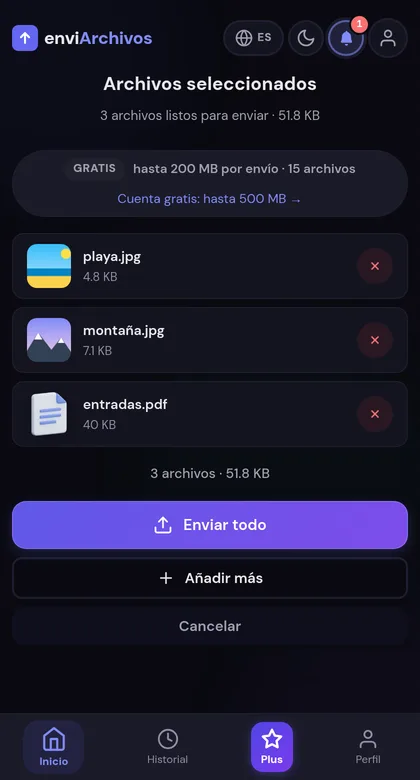
Si el archivo es grande y la compresión no ayuda (vídeos, fotos), lo sencillo es mandar el original por un canal que lo acepte entero. enviArchivos lo admite tal cual: 200 MB sin cuenta, 500 MB con cuenta gratuita, 5 GB con Plus y 20 GB con Pro. Sube el archivo original, comparte el código de 4 letras y listo.
¿Qué archivos NO merece la pena comprimir?
No todos los archivos se comprimen igual. Hay formatos que ya incorporan compresión interna y donde comprimir añade tiempo de proceso sin reducir el tamaño de forma significativa:
- JPG y HEIC: las fotos JPEG ya usan compresión con pérdida. Meter una foto de 4MB en un ZIP produce un ZIP de... 3,9MB. El esfuerzo no compensa. Si necesitas reducir fotos, usa herramientas específicas de compresión de imagen como Squoosh o TinyJPG. Tienes los pasos, sin instalar nada, en cómo reducir el peso de una foto sin que se note.
- MP4, MOV, AVI: los vídeos usan códecs de compresión (H.264, H.265, AV1) internamente. Comprimir un vídeo de 500 MB en ZIP resultará en un ZIP de 498 MB. Para reducir vídeos realmente, usa HandBrake con códec H.265.
- Archivos ZIP, RAR o 7z ya existentes: comprimir una compresión no solo no ayuda, sino que puede hacerla ligeramente más grande por la cabecera añadida.
- PDFs modernos: la mayoría de PDFs generados por Adobe, Word o Google Docs ya incluyen compresión interna. La excepción son PDFs de documentos escaneados en alta resolución, donde sí tiene sentido usar compresores especializados como SmallPDF o Adobe Acrobat.
- Archivos de audio MP3, AAC, OGG: como los vídeos, ya están comprimidos con pérdida. El ZIP no reduce su tamaño.
En resumen: la compresión ZIP funciona bien con texto, documentos de Office sin optimizar, imágenes BMP o TIFF, y carpetas con muchos ficheros pequeños. Para todo lo demás, usa herramientas específicas por tipo de archivo.
Preguntas frecuentes

¿Se puede comprimir un vídeo o una foto con ZIP para que pese menos?
Casi nada. JPG, HEIC, MP4, MP3 y la mayoría de PDF ya vienen comprimidos: el ZIP de un vídeo de 500 MB sale de unos 498 MB. Para reducir un vídeo hay que recodificarlo (HandBrake con H.265) y para una foto, un compresor de imagen. Si lo único que pasa es que no cabe, mejor mandarlo tal cual.
¿Hace falta comprimir una carpeta para enviarla?
No. Desde un ordenador se envía la carpeta entera con enviArchivos y llega con sus subcarpetas; quien la descarga la recibe como un ZIP.
¿Puedo partir un archivo en trozos para que quepa en el correo o en WhatsApp?
Sí, con 7-Zip (Dividir en volúmenes: 20M para el correo, 1900M para WhatsApp). Quien lo recibe necesita todos los trozos y 7-Zip, o Keka en Mac, para juntarlos. No sirve para esquivar el límite de enviArchivos, que suma todo lo que va en un envío.
¿Cuánto puedo enviar sin comprimir en enviArchivos?
Hasta 200 MB por envío sin cuenta y 500 MB con una cuenta gratuita (5 GB con Plus y 20 GB con Pro). Subes el original, compartes el código de 4 letras y la otra persona lo descarga.
Artículos relacionados




¿Y si no hace falta comprimir?
Enviar el archivo tal cualHasta 200 MB por envío sin cuenta. Una carpeta entera se descarga como ZIP con sus subcarpetas.