
Cómo pasar fotos del móvil al PC: guía completa
Actualizado el

Lo esencial
 Lo esencial
- Para todo el carrete (cientos o miles de fotos), nada supera al cable USB.
- Para unas cuantas fotos ahora mismo, lo más rápido sin cable es enviarchivos.com: subes, tecleas 4 letras en el PC, descargas.
- Para tenerlas siempre sincronizadas, activa Google Fotos o iCloud, a cambio de cuota y paciencia.
- WhatsApp y Telegram comprimen: solo valen si la calidad no importa (o si envías como documento).
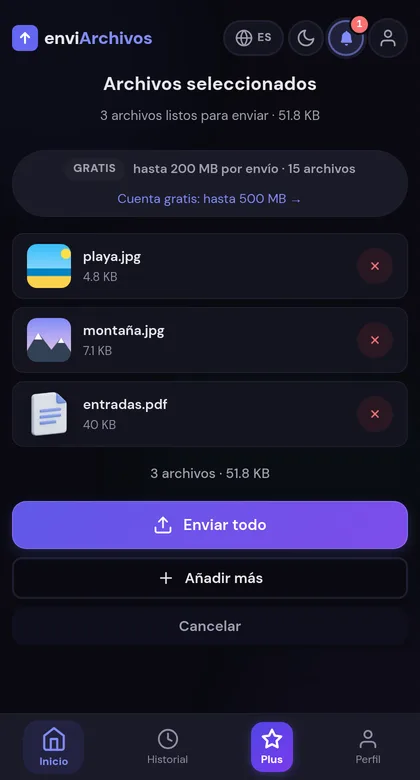
Pasar fotos del móvil al ordenador debería ser trivial y, sin embargo, entre cables que no aparecen, apps que piden cuenta y nubes que se llenan, acaba siendo un pequeño suplicio. Aquí tienes todos los métodos que funcionan en 2026, con cable y sin él, y cuál conviene según cuántas fotos muevas.
Lo que vemos en enviArchivos
Casi uno de cada tres envíos son fotos
Las fotos son el 31 % de todo lo que pasa por enviArchivos (166 de 531 envíos), el segundo tipo más común. Y son las que menos se bajan con el botón de Descargar: el 47 %, frente al 94 % de los ZIP.
Un consejo que sale de ahí: si al otro lado la foto se abre en un móvil, ya se ve entera al abrir el código, a su tamaño original. Mantenla pulsada y guárdala desde ahí; no hace falta pasar por la carpeta de Descargas.
Datos de enviArchivos: 531 envíos, a 26 de septiembre de 2026.
Método 1: cable USB, el más rápido para todo el carrete
Anticuado pero imbatible: un USB 3 mueve gigas en segundos y no depende de internet.
Pegas: necesitas el cable correcto, y las fotos de iPhone llegan en formato HEIC, que Windows 10 no abre sin códec (Windows 11 sí).
Método 2: enviarchivos.com, lo más rápido sin cable
Cuando quieres pasar unas cuantas fotos ya, sin instalar nada y sin que ambos aparatos estén en la misma WiFi:
Gratis hasta 200 MB por envío sin cuenta y 500 MB con una cuenta gratuita, y los archivos se borran solos a los pocos minutos. Transparencia: enviArchivos es nuestra herramienta. Para carretes enteros, vuelve al cable o a la nube.
 Truco: el código de 4 letras se dicta por teléfono. Sirve para que te manden fotos sin explicar a nadie qué es un ZIP.
Método 3: nube sincronizada (Google Fotos, iCloud, OneDrive)
La opción «configúralo una vez y olvídate»: cada foto sube sola y aparece en photos.google.com (o iCloud/OneDrive) desde cualquier equipo.
A favor: copia de seguridad automática y buscador por contenido. En contra: no es instantáneo (a veces tarda horas en sincronizar), consume tu cuota (15 GB en Google, 5 GB en iCloud) y borrar de un sitio puede borrar del otro si no lo configuras con cuidado.
Método 4: AirDrop y Quick Share, misma habitación y cero internet
Si tus dispositivos son «de la misma familia», es rapidísimo: AirDrop entre iPhone y Mac, Quick Share entre Android y Windows (con la app oficial). Van por WiFi directa: gratis y a toda velocidad. Su límite es la compatibilidad cruzada: AirDrop no habla con Windows, ni Quick Share con Mac. Comparativa completa en AirDrop para Windows y Android.
Método 5: email a ti mismo
El clásico. Válido para 2-3 fotos; con más, chocas con los 25 MB de límite de Gmail y acabas enviándote cuatro correos.
Comparativa rápida
| Método | Ideal para | Velocidad | Requiere |
|---|---|---|---|
| Cable USB | Todo el carrete | Muy rápida | Cable |
| enviarchivos.com | Unas cuantas fotos, ya | Rápida | Internet |
| Nube (Google/iCloud) | Sincronización continua | Media (2º plano) | Cuenta y cuota |
| AirDrop / Quick Share | Misma habitación | Muy rápida | Mismo ecosistema |
| 2-3 fotos | Lenta | Nada |
¿Y los vídeos?
Un minuto de vídeo 4K pesa entre 350 y 450 MB, así que el método importa más:
- Para vídeos sueltos de unos cientos de MB, enviarchivos.com o Quick Share funcionan bien.
- Para vídeos largos, cable, o comprímelos antes con HandBrake (H.265 reduce ~40% sin pérdida visible).
- Nunca por WhatsApp en modo normal: la compresión es brutal. Mira cómo enviar vídeos pesados por WhatsApp.
Una vez en el PC: organiza (te lo agradecerás)
- Carpetas por año y mes (Fotos/2026/07-julio): diez segundos ahora, horas ahorradas luego.
- Duplicados: si usas varios métodos acabarás con copias. dupeGuru (gratis) las detecta comparando el contenido, no solo el nombre.
- Copia de seguridad: una foto que solo existe en un sitio no está a salvo. PC + nube, o PC + disco externo.
- ¿El objetivo era hacer sitio en el móvil? Sigue la guía de liberar espacio moviendo las fotos al PC antes de borrar nada.
Por marca: qué te propone tu fabricante, y por qué suele estorbar
Los cinco métodos de arriba valen para cualquier móvil. Lo que cambia de una marca a otra es la herramienta oficial que el fabricante te empuja a usar, y casi siempre está pensada para otra cosa (migrar de móvil, hacer una copia de seguridad completa) y no para lo que tú quieres, que es sacar cuatro fotos ahora mismo. Esto es lo que te vas a encontrar en cada una.
Samsung Galaxy
Smart Switch es la app oficial, y está diseñada para migrar de un móvil
a otro: no es la herramienta para pasar cuatro fotos al PC. La otra vía que empuja
Microsoft es Vinculado al móvil (antes «Tu teléfono»), que funciona bien pero
exige iniciar sesión con la misma cuenta Microsoft en el móvil y en el PC y emparejarlos. Con
cable, las fotos están en DCIM/Camera, y en un Galaxy reciente esa carpeta puede
convivir con DCIM/Screenshots y con las de las apps: hay que saber cuál es cuál.
Xiaomi, Redmi y POCO (MIUI / HyperOS)
Aquí el cable tiene un paso extra que sorprende a todo el mundo: al conectarlo, el móvil entra por defecto en «solo carga» y hay que cambiar a Transferencia de archivos (MTP) en cada conexión, bajando la persiana de notificaciones. Y en algunos Windows el móvil no se reconoce sin instalar drivers. Mi PC Suite pide cuenta Mi e instalar software; Mi Drop / ShareMe es rápido pero está pensado para pasar cosas entre dos móviles, no de móvil a PC.
Huawei (P40 en adelante)
Este es el caso con una diferencia de verdad y no de matiz: los Huawei modernos vienen sin Google Play Store por las restricciones comerciales entre EE. UU. y China. Eso deja fuera Google Fotos y Google Drive, que son justo las dos salidas que casi todas las guías dan por hechas. La alternativa oficial es HiSuite, que se instala en el PC y está orientada a copias de seguridad completas. Y en los modelos con HarmonyOS el reconocimiento por cable desde el Explorador de Windows puede dar problemas.
Google Pixel
El Pixel trae Google Fotos preinstalado y configurado, así que parece resuelto hasta que deja de estarlo. Dos motivos: el almacenamiento ilimitado gratuito se acabó en 2021, así que al pasar de los 15 GB que Google Fotos comparte con Drive y Gmail la sincronización se detiene; y aunque quepa, la copia no es instantánea, de modo que la foto que acabas de hacer puede tardar en aparecer en el PC. Si trabajas en Mac, Android File Transfer lleva sin soporte desde 2023 y da problemas en las versiones recientes de macOS.
Realme y OPPO (ColorOS / Realme UI)
Son del mismo grupo (BBK, junto a OnePlus y Vivo) y comparten sistema. No tienen una herramienta de escritorio oficial equivalente a Smart Switch o HiSuite, así que las opciones reales son el cable o la nube. Y como en MIUI, el modo MTP no siempre aparece solo: hay que activar «Transferencia de archivos» a mano desde la persiana.
El patrón se repite en las cinco: la herramienta del fabricante existe, pero pide instalar algo, crear una cuenta, o está pensada para un caso que no es el tuyo. Por eso el método 2 de esta guía funciona igual en todas: no depende de la marca, del sistema ni de que los dos aparatos estén en la misma red.
El caso difícil: iPhone → Windows
Apple y Microsoft no se llevan bien: el cable a veces no aparece, iCloud para Windows tiene sus días, y el formato HEIC confunde a Windows 10. Le dedicamos una guía entera: pasar fotos de iPhone a PC sin iTunes.
Preguntas frecuentes

¿Pierdo calidad al pasar las fotos?
Con cable, nube, AirDrop/Quick Share o una web de transferencia, no: el archivo viaja tal cual. Solo pierdes calidad con WhatsApp/Telegram en modo normal, que recomprimen la imagen.
¿Necesito estar en la misma WiFi?
Con AirDrop y Quick Share, sí (o muy cerca). Con cable, obviamente no. Con enviarchivos.com tampoco: va por internet y funciona incluso entre ciudades.
El PC no ve el móvil por cable, ¿qué hago?
Desbloquea el móvil, cambia el modo USB a «Transferencia de archivos» (Android) o toca «Confiar» (iPhone), y prueba otro puerto u otro cable: los cables de solo-carga existen y son el enemigo.
¿Cuántas fotos puedo pasar de una vez por la web?
En enviArchivos, hasta 15 fotos por envío sin cuenta y 50 con una cuenta gratis (quien las recibe las baja una a una o en un ZIP), con 200 MB de límite por envío sin cuenta y 500 MB con una gratuita. Cuenta lo que suman todas, no cada una. Para volúmenes mayores: cable o nube.
Artículos relacionados



¿Tienes las fotos en el móvil y el ordenador delante?
Elegir las fotos y pasarlasSin cable y en su calidad original. El código de 4 letras se escribe en el ordenador.