Cómo usar enviArchivos: tutorial completo (2026)
Actualizado el

¿Cómo se usa?
 ¿Cómo se usa?
- Enviar: eliges el archivo, o pegas un texto, y te sale su QR y, debajo, un código de 4 letras.
- Recibir: en el otro aparato escribes el código o escaneas el QR, y descargas.
- Sin cuenta: hasta 200 MB, que se borra a los 10 minutos. Con una cuenta gratis, 500 MB durante 1 hora.
- En Android hay app en Google Play. En iPhone y en el ordenador basta el navegador.
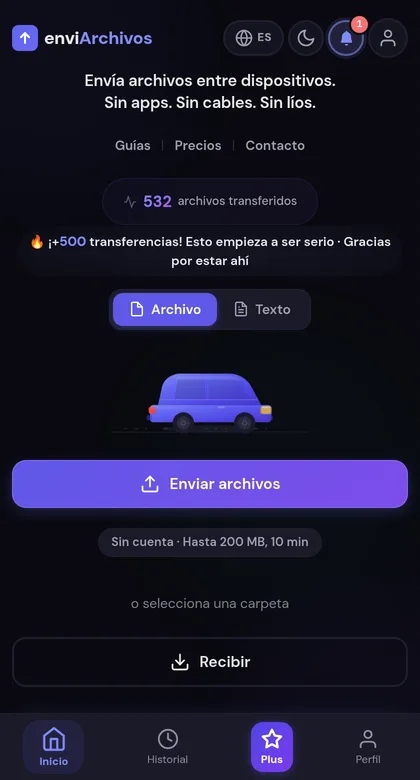
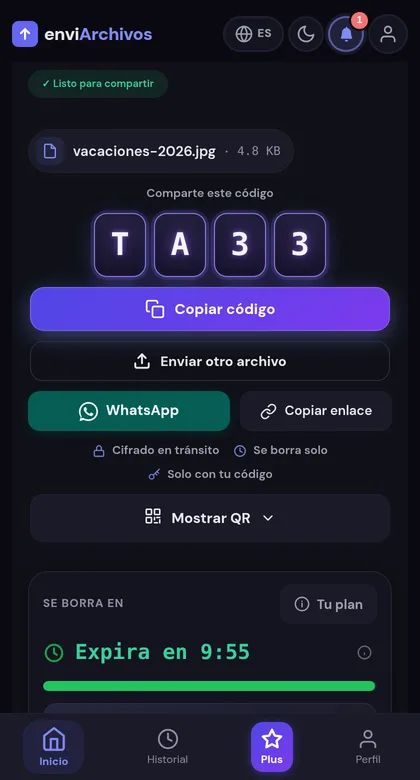
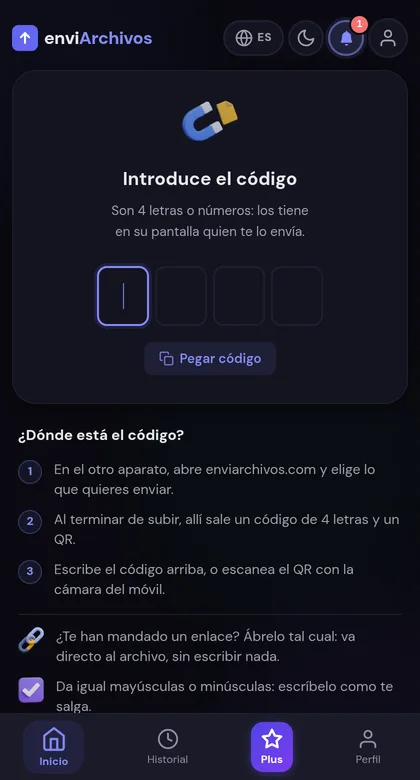
enviArchivos es la forma más rápida de enviar archivos y texto entre cualquier dispositivo. Sin registro, sin cables, sin instalar nada. Solo un navegador. Aquí va cada pantalla por orden, de enviar el primer archivo a instalarla como app.
Cómo enviar un archivo (paso a paso)
Cómo compartir texto o código
El receptor puede copiar el texto o descargarlo como archivo .txt. Máximo 500 KB de texto gratis, 5 MB de texto con Plus y 20 MB de texto con Pro.
El código QR: cómo usarlo
Cuando subes un archivo o texto, junto al código de 4 letras tienes su código QR, justo encima, tanto en el ordenador como en el móvil. El receptor puede escanear el QR con la cámara del móvil para ir directamente a la página de descarga sin teclear nada. Es especialmente útil cuando estás en la misma habitación y quieres transferir algo rápidamente.
Tenerlo como app en el móvil
En Android hay app en Google Play (enviArchivos en Google Play). Hace lo mismo que la web y añade una cosa que la web no puede: aparece en el botón de compartir de Android, así que puedes mandar una foto desde la galería o un PDF desde el gestor de archivos sin abrir el navegador.
En iPhone no hay app, pero la web se instala: abre Safari → botón de compartir → “Añadir a pantalla de inicio”. Se abre a pantalla completa, como una app.
En el ordenador no hace falta instalar nada. Si usas Chrome o Edge y la quieres tener a mano, aparece un icono de instalación en la barra de direcciones.
Crear una cuenta (con Google o con tu correo)
El registro es opcional y no hay contraseñas: entras con Google o con un enlace que te llega al correo, que vale una sola vez. Con cuenta, además de más tamaño y más tiempo (500 MB y 1 hora en vez de 200 MB y 10 minutos), tienes:
- Unos envíos de regalo nada más darte de alta, que duran bastante más que uno normal. La pantalla de enviar te dice cuántos te quedan.
- Un aviso cuando descargan lo que mandas, en la campana de arriba y, si quieres, como notificación del móvil. Se queda guardado aunque tengas las notificaciones apagadas.
- El historial: lo que sigue vivo, con su código a mano, y lo que ya caducó.
Mandar una carpeta entera
En el ordenador, arrastra la carpeta a la ventana o usa “o selecciona una carpeta”, debajo del botón de enviar (los móviles no dejan elegir carpetas desde el navegador). Eliges la carpeta y quien la recibe se baja un ZIP con las mismas subcarpetas: si mandas un viaje con día1 y día2, llega igual de ordenado, aunque dos fotos se llamen igual en carpetas distintas.
Plan Plus: cuándo vale la pena
El plan gratuito da envíos de hasta 200 MB disponibles 10 minutos, o 500 MB y 1 hora si te registras. Y eso cubre casi todo lo que se manda: el 72 % de los envíos que han pasado por aquí pesaba menos de 10 MB (708 de 982, a 10 de octubre de 2026). El plan Plus (2,99 €/mes) es para ti si:
- Envías archivos de más de 500 MB con frecuencia (vídeos, proyectos de diseño, copias de seguridad).
- El receptor no puede descargar en el plazo de una cuenta gratuita (1 hora): con Plus el envío dura 24 horas.
- No quieres ver anuncios mientras usas el servicio.
- Necesitas enviar más de 50 archivos a la vez.
Y Pro (5,99 €/mes) es para quien lo usa para trabajar: 20 GB por envío y 7 días de vida, que es lo que hace falta para lo que mandas un viernes y abren el lunes.
Preguntas frecuentes del tutorial
¿Necesito que el receptor instale algo? No. Solo necesita abrir enviarchivos.com en cualquier navegador e introducir el código.
¿Qué pasa si el código expira antes de que descarguen? Sin cuenta los archivos expiran a los 10 minutos y con cuenta gratuita al cabo de 1 hora. Si eso pasa, tendrás que subir el archivo de nuevo. Con Plus tienes 24 horas y con Pro, 7 días.
¿Puedo enviar desde móvil a móvil? Sí, funciona en cualquier dirección entre cualquier dispositivo.
¿Puedo enviar varios archivos a la vez? Sí: 15 sin cuenta, 50 con cuenta gratuita, 100 con Plus y 250 con Pro. Viajan juntos con un mismo código; quien los recibe puede bajarlos uno a uno o en un ZIP.
¿Funciona sin WiFi? Necesitas conexión a internet (WiFi o datos móviles) tanto para enviar como para recibir.