Cómo convertir un logo PNG a SVG (vectorizar una imagen)
Publicado en

Antes de vectorizar
 Antes de vectorizar
- Un PNG son píxeles; un SVG son formas. Por eso el SVG se amplía sin pixelarse.
- Funciona bien con logos, iconos, firmas y dibujos de pocos colores. Con fotos sale algo parecido a un cuadro.
- Cambiar la extensión o «guardar como SVG» no vectoriza: solo mete el PNG dentro de un SVG, con los mismos píxeles.
- En enviarchivos.com ves cómo queda en cada estilo antes de convertir, sin cuenta.
Te piden el logo «en vectorial» para una camiseta, un rótulo o una web, y lo único que tienes es un PNG. O lo amplías para un cartel y se ve a cuadros. Lo que necesitas es un SVG: una imagen hecha de formas y no de píxeles, que se amplía a cualquier tamaño sin perder nitidez.
Vectorizar es redibujar la imagen con curvas. Con un logo de colores planos sale muy bien; con una foto, no tanto. Esta guía explica cómo hacerlo, qué estilo elegir y cuándo es mejor no intentarlo.
Qué se puede vectorizar bien (y qué no)
| Imagen | Resultado |
|---|---|
| Logo de colores planos | Muy bueno: es justo para lo que sirve. |
| Icono, firma escaneada o dibujo a línea | Muy bueno, sobre todo en blanco y negro. |
| Ilustración con sombras | Bueno, con más colores y un archivo más pesado. |
| Foto de una persona o de un paisaje | Pobre: sale con aspecto de pintura y el SVG pesa mucho. |
La regla: cuantos menos colores y más limpios los bordes, mejor. Si tu PNG es pequeño o está borroso, el resultado también tendrá los bordes inventados; empieza siempre por la versión más grande y nítida que tengas.
Cómo hacerlo en el navegador
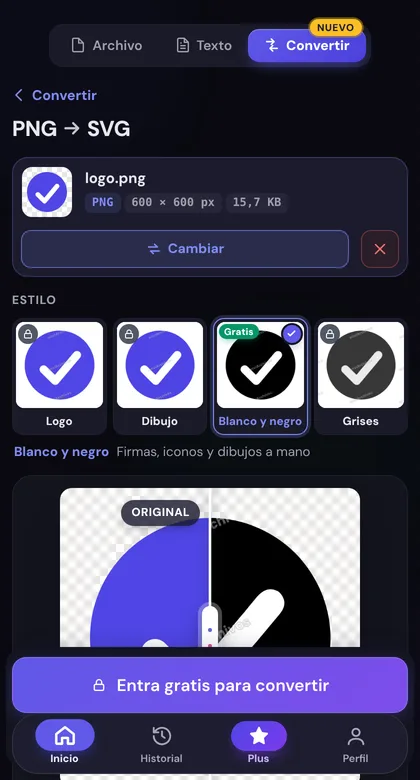
Las vistas previas se ven sin cuenta, con una marca de agua. Para descargar el SVG hace falta una cuenta: con la gratuita tienes 1 al día en el estilo Blanco y negro, y los estilos a color están en Plus (hasta 30 al día) y en Pro (hasta 300 al día). Es la única herramienta de Convertir que pasa por nuestro servidor, porque redibujar una imagen con curvas necesita más potencia de la que tiene un móvil; la imagen no se guarda y se borra en cuanto tienes el resultado.
Qué estilo elegir
- Logo: para logotipos con dos, tres o cuatro colores. Limpia los bordes y junta los tonos parecidos en uno.
- Dibujo: para ilustraciones con sombras o degradados. Respeta más colores, a cambio de un archivo más grande.
- Blanco y negro: para firmas, sellos, iconos de una tinta y dibujos a lápiz. Es el que más se usa para cortar en vinilo o grabar.
- Grises: para cómics, tinta con sombreado o fotos que quieres en estilo ilustración.
Otras formas de vectorizar
- Inkscape (gratis, para Windows, Mac y Linux): Trayecto → Vectorizar mapa de bits. Da mucho control, pero hay que instalarlo y aprender sus ajustes.
- Adobe Illustrator (de pago): la función Calco de imagen. Es la herramienta profesional, con su suscripción.
- Redibujarlo a mano: para un logo que se va a usar durante años, un diseñador que lo redibuja con curvas limpias sigue siendo lo mejor.
Preguntas frecuentes

¿Por qué mi SVG pesa más que el PNG?
Porque guarda cada forma con sus curvas. En un logo sencillo suele pesar poco; en una imagen con muchos colores y detalles, más. A cambio, se puede ampliar a cualquier tamaño sin perder nitidez.
¿Sirve para imprimir en grande o cortar en vinilo?
Sí: es para lo que se usa un SVG. Para vinilo y grabado, el estilo Blanco y negro es el más fácil de usar.
¿Puedo editar el SVG después?
Sí, con Inkscape, Illustrator, Figma o cualquier editor de vectores: cada color es una forma que puedes mover, recolorear o borrar.
¿Y al revés, de SVG a PNG?
También está en Convertir: «SVG → PNG», para subir un logo a un sitio que no acepta SVG. Se hace en tu navegador.

¿Tienes el logo en PNG y te lo piden en vectorial?
Ver cómo queda en SVGLas vistas previas de los cuatro estilos, sin cuenta y sin gastar nada.