
AirDrop para Windows y Android: las mejores alternativas en 2026
Actualizado el
¿Qué uso en lugar de AirDrop?
 ¿Qué uso en lugar de AirDrop?
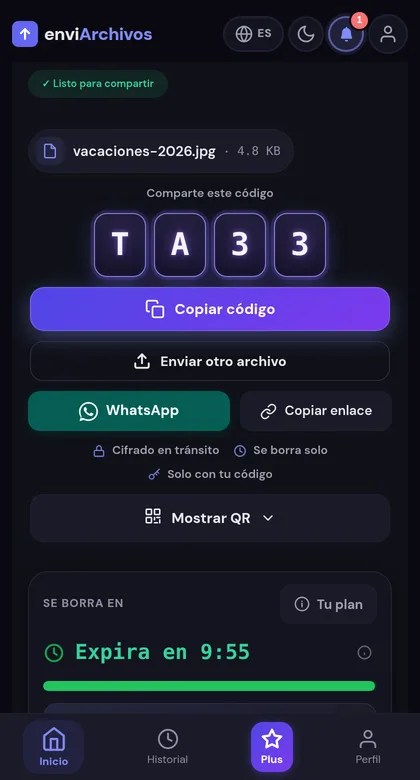
- Entre redes distintas, o sin instalar nada: enviArchivos, con un código de 4 letras.
- Android y Windows en la misma casa: Quick Share, que en muchos Android ya manda también a iPhone.
- En la misma WiFi y a menudo: LocalSend, gratis y sin límite de tamaño.
- En la misma WiFi, una vez y sin instalar: PairDrop, desde el navegador.
AirDrop es probablemente la forma más cómoda de transferir archivos entre dispositivos. Abres el explorador de archivos, ves los dispositivos cercanos y envías con un toque. El problema: solo funciona entre dispositivos Apple. Si tienes Windows o Android, AirDrop no está disponible.
Por qué AirDrop no existe en Windows ni Android
AirDrop usa una combinación de WiFi Direct y Bluetooth Low Energy con un protocolo propietario de Apple llamado AWDL (Apple Wireless Direct Link). Apple no lo ha abierto a otras plataformas y es poco probable que lo haga, ya que forma parte de la estrategia de retención del ecosistema Apple.
Aunque existen proyectos de ingeniería inversa (como OpenDrop para Linux), no están disponibles para usuarios no técnicos.
Hay cuatro que resuelven lo mismo, y se diferencian sobre todo en una cosa: si el archivo tiene que salir a internet o se queda en la red de casa. Van de la más universal a la más local.
1. enviArchivos (recomendado para multiplataforma)
La forma más universal: funciona desde cualquier navegador sin importar el sistema operativo. Sube el archivo, comparte el código de 4 letras o el QR, y el receptor descarga en segundos. No necesita ni WiFi compartida ni Bluetooth.
Ventaja sobre AirDrop: funciona entre dispositivos en redes diferentes (puedes enviarlo a alguien que está en otro país). Inconveniente: necesita internet.
2. Quick Share (Google y Samsung, Android y Windows)
Quick Share es la respuesta de Android a AirDrop. Ojo con lo que leas por ahí: hasta enero de 2024 había DOS sistemas separados (Nearby Share de Google y Quick Share de Samsung) y ese mes los fusionaron en uno solo, que se quedó con el nombre de Samsung. Si un artículo te los presenta como alternativas rivales, está desactualizado. Funciona entre móviles Android y con Windows mediante su aplicación de escritorio, sin internet (usa WiFi Direct o Bluetooth).
Y la novedad que lo cambia todo: desde noviembre de 2025 Quick Share habla con AirDrop. Empezó en los Pixel 10, llegó a los Pixel 9 en febrero de 2026 y entre marzo y junio de 2026 a Samsung, Xiaomi, OPPO, vivo, HONOR y OnePlus. Enviar de Android a iPhone ya no necesita ninguna app de terceros, si tu móvil está en la lista. Los dos lados deben estar en modo «Todos»: el modo «solo contactos» no cruza de plataforma. Verificado el 31 de julio de 2026.
Instalación en Windows: descarga “Quick Share para Windows” desde android.com/better-together/quick-share-app.
3. LocalSend (una app, sin salir de casa)
Aplicación de código abierto para Windows, Mac, Linux, Android e iOS. El archivo va de un aparato al otro por la red local, sin pasar por el servidor de nadie y sin límite de tamaño. A cambio, hay que instalarla en los dos dispositivos y los dos tienen que estar en la misma WiFi.
4. PairDrop (en el navegador, sin salir de casa)
PairDrop.net es una web de código abierto que hace lo mismo que LocalSend sin instalar nada ni registrarse: se abre en los dos aparatos y se ven entre sí. La limitación es la misma: ambos dispositivos deben estar en la misma red.
Ojo si te suena Snapdrop: snapdrop.net cambió de manos y ya no es el proyecto original ni funciona en local; PairDrop es la continuación mantenida por la comunidad. Comprobado el 31 de julio de 2026.
¿Funciona AirDrop sin WiFi?
Sí y no: AirDrop puede funcionar sin conexión a internet, pero sí requiere que el WiFi y el Bluetooth estén activados en ambos dispositivos. Esto se debe a cómo funciona su tecnología interna:
- AirDrop usa Bluetooth Low Energy (BLE) para descubrir dispositivos cercanos.
- Una vez detectado el dispositivo, establece una conexión WiFi Direct peer-to-peer (dispositivo a dispositivo, sin pasar por el router) para la transferencia real.
- No necesita internet: los datos van directamente de un dispositivo al otro sin salir a la red.
- Sí necesita que el WiFi esté activado (aunque no estés conectado a ninguna red), porque WiFi Direct lo usa como canal de transferencia.
Esto explica por qué AirDrop es tan rápido: la transferencia ocurre directamente entre dispositivos a velocidades WiFi (hasta 150–300 Mbps teóricos en la misma habitación).
Las cuatro, frente a frente
| Herramienta | Multiplataforma | Sin internet | Sin instalación | Sin la misma red | Velocidad aproximada |
|---|---|---|---|---|---|
| enviArchivos | ✅ Todos | ❌ | ✅ | ✅ | La de la conexión más lenta de las dos |
| Quick Share | ✅ Android y Windows | ✅ | ❌ en Windows | ❌ | 20–80 MB/s por WiFi Direct; 1–3 MB/s si cae a Bluetooth |
| LocalSend | ✅ Todos | ✅ | ❌ | ❌ | 30–100 MB/s, según la WiFi |
| PairDrop | ✅ Todos | ❌ (requiere red local) | ✅ | ❌ | La de la red local |
| AirDrop | ❌ Solo Apple | ✅ | ✅ | ❌ | 50–150 MB/s |
En velocidad pura ganan las locales: AirDrop y LocalSend van tan rápido como la WiFi de la habitación. enviArchivos depende de internet en los dos lados, así que con una conexión lenta es el más lento; también es el único de la tabla que funciona entre dos redes distintas, de casa a la oficina o a otro país.
Cuál elegir
Si los dos aparatos no están en la misma red, o no quieres instalar nada, enviArchivos. Si estáis en la misma casa u oficina y vas a pasar cosas a menudo, LocalSend (o Quick Share si todo es Android y Windows). Y si es solo una vez, en la misma WiFi y sin instalar, PairDrop.
Artículos relacionados



¿Un iPhone y un Windows, o un Android y un Mac?
Enviar un archivo ahoraFunciona entre cualquier pareja de aparatos, estén donde estén.