
Cómo enviar fotos sin perder calidad
Actualizado el
¿Cómo llega igual que salió?
 ¿Cómo llega igual que salió?
- Si la app pregunta «foto» o «documento», elige documento: WhatsApp y Telegram entonces no la tocan.
- Sin ninguna app en común: súbela a enviarchivos.com y comparte el código. No se recomprime.
- Por correo tampoco se comprime, pero no pasa de 20 o 25 MB.
- Muchas fotos o RAW: la nube o un servicio de transferencia, no el chat.
Envías una foto que has hecho con el móvil y cuando llega al destinatario está pixelada, borrosa o ha perdido colores. No es culpa de la cámara: es culpa del método que usaste para enviarla. WhatsApp, Instagram, el email y Telegram comprimen automáticamente las imágenes para reducir el consumo de datos. Esta guía explica cómo evitarlo.

Lo que vemos en enviArchivos
Mandar la foto original casi nunca es mandar algo enorme
Las fotos son el 31 % de lo que pasa por enviArchivos (166 de 531 envíos), y enviArchivos no las recomprime: el archivo que llega es byte a byte el que salió, que es justo lo que WhatsApp y el correo no garantizan.
Y no hace falta que sean pocas para que sea rápido: el 76 % de todos los envíos pesa menos de 10 MB, o sea que mandar la foto original casi nunca es mandar algo enorme. Es mandar lo que ya tienes, sin que nadie la toque por el camino.
Datos de enviArchivos: 531 envíos, a 26 de septiembre de 2026.
¿Cuánto comprimen las apps más populares?
| App / Método | Compresión aplicada | Resolución máxima |
|---|---|---|
| WhatsApp (foto) | Alta (~70-80%) | ~1600px lado largo |
| WhatsApp (documento) | Ninguna | Original |
| Alta | 1080px lado largo | |
| Telegram (foto) | Alta | ~2560px |
| Telegram (archivo) | Ninguna | Original |
| Email (Gmail, Outlook) | Ninguna (hasta 20-25 MB) | Original |
| enviArchivos | Ninguna | Original |
Método 1: enviArchivos (calidad original, sin límites de app)
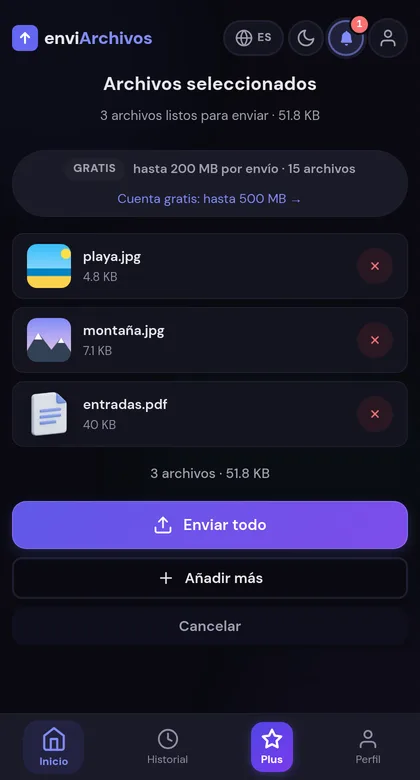
Diseñado para transferir archivos sin ningún tipo de compresión. La foto llega exactamente como la tienes en la galería.
Funciona para JPEG, PNG, RAW, HEIC y cualquier otro formato sin conversión.
Lo mismo vale para un dibujo hecho en la tablet: un PNG con fondo transparente o un PSD con sus capas llegan al ordenador tal cual. Qué exportar en cada app lo tienes en cómo pasar tus dibujos de la tablet al PC.
Método 2: WhatsApp como documento (truco nativo)
En lugar de adjuntar la foto como imagen, envíala como documento:
La foto llega en calidad original. Límite: 2 GB por archivo (WhatsApp lo subió en 2022). El inconveniente es que no se muestra la vista previa en el chat, sino como archivo descargable.
Método 3: Telegram como archivo
Igual que WhatsApp pero en Telegram: al adjuntar, elige Archivo en lugar de Foto o vídeo. Telegram permite hasta 2GB por archivo. Ambos necesitan tener Telegram instalado.
Método 4: Google Fotos con calidad original
Si tienes Google One (1,99€/mes por 100GB), configura Google Fotos en calidad original (Ajustes → Calidad de copia de seguridad). Luego comparte el álbum o foto desde la app: el destinatario descarga la versión sin compresión.
Con el plan gratuito, Google Fotos comprime las fotos a 16MP (suficiente para la mayoría, pero no para impresiones grandes ni RAW).
¿Y para enviar fotos por email sin que se compriman?
Los clientes de email en general no comprimen las imágenes adjuntas, pero sí tienen límite de tamaño: Gmail 25MB, Outlook 20MB. Para álbumes de muchas fotos o fotos RAW grandes, es mejor usar enviArchivos o Google Drive y adjuntar el enlace.
Cuándo usar cada método
| Situación | Método recomendado |
|---|---|
| 1 foto, receptor sin apps especiales | enviArchivos |
| 1 foto por WhatsApp, calidad original | WhatsApp como documento |
| Varias fotos, ambos con Telegram | Telegram como archivo |
| Álbum completo de vacaciones | Google Fotos (compartir álbum) |
| Fotos RAW o +500MB | enviArchivos Plus / Google Drive |
Preguntas frecuentes

¿Por qué WhatsApp comprime las fotos?
Para ahorrar datos y que el envío sea instantáneo incluso con mala conexión: reduce la resolución a ~1600 px y recomprime el JPEG. Para chatear es razonable; para conservar una foto, no. De ahí el truco del modo documento.
¿El modo documento pierde ALGO de calidad?
No. En modo documento la app no toca el archivo: llega byte a byte idéntico, con sus metadatos (fecha, ubicación si la tenía). Lo mismo con Telegram en modo archivo.
¿Y si son fotos HEIC del iPhone?
Viajan igual de bien por cualquiera de estos métodos, pero el receptor con Windows 10 puede no poder abrirlas. Solución: configurar el iPhone en «Más compatible» o convertir a JPG. Detalles en JPG, PNG, HEIC y WEBP.
¿Cuál es el mejor método para fotos RAW?
Un RAW pesa 25-80 MB: WhatsApp como documento (hasta 2 GB) o una web de transferencia funcionan bien para unas cuantas; para sesiones enteras, la nube o el cable. Mira la guía de archivos grandes.
En resumen
La regla de oro: si la app pregunta «foto» o «documento», elige documento. Y si el receptor no tiene ninguna app en común contigo, una web de transferencia (como enviArchivos, la nuestra) o un enlace de nube resuelven el problema desde el navegador, en calidad original.
Artículos relacionados

¿Esa foto tiene que llegar tal cual?
Enviar la foto en calidad originalSin recomprimir y con sus metadatos.