Lo esencial antes de convertir
 Lo esencial antes de convertir
- Un SVG no tiene píxeles: son formas, así que el PNG puede salir grande y nítido.
- Elige el tamaño por el uso: 512, 1024 o 2048 píxeles por el lado más largo.
- El fondo transparente se mantiene, porque PNG lo guarda.
- Sin instalar nada: la pestaña Convertir de enviarchivos.com lo hace en tu navegador.
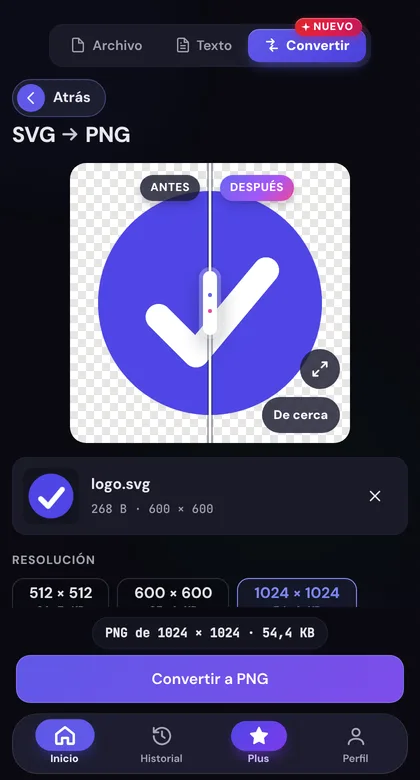
Tienes un logo o un icono en SVG y donde lo quieres poner no lo aceptan: las redes sociales, muchos formularios, Word o PowerPoint en versiones antiguas, o una app que solo admite imágenes «normales». Se puede pasar a PNG desde el navegador, eligiendo el tamaño, y sale nítido porque un SVG se dibuja al tamaño que le pidas.
Desde el navegador, sin instalar nada
Se dibuja en tu propio dispositivo: el archivo no se sube a ningún servidor, y por seguridad el SVG se abre sin ejecutar nada de lo que lleve dentro.
¿Qué tamaño elegir?
| Para… | Lado más largo |
|---|---|
| Un icono, una firma de correo o una miniatura | 512 px |
| La foto de perfil de una red social, una presentación o una web | 1024 px |
| Un cartel, un documento para imprimir o una pantalla grande | 2048 px |
Si el SVG declara un tamaño propio más grande que 512, también sale como opción.
Lo que puede salir distinto
- Las tipografías: si el SVG tiene texto con una fuente que no está instalada en tu aparato, puede salir con otra. Para que no pase, quien diseña el logo suele convertir el texto en formas antes de exportarlo.
- Las imágenes enlazadas: si el SVG enlaza a una imagen de internet en vez de llevarla dentro, esa parte no aparece.
- Las animaciones: un PNG es una imagen quieta; se guarda el aspecto inicial.
Otras formas de hacerlo
- Con el navegador a secas: abre el SVG en Chrome o Firefox y haz una captura de pantalla. Funciona, pero sale al tamaño de tu pantalla y sin el fondo transparente.
- Con Inkscape (gratis): Archivo, Exportar, eliges PNG y el tamaño. Es lo más completo, a cambio de instalarlo.
- En Mac: Vista Previa abre muchos SVG y deja exportarlos a PNG, aunque no siempre respeta el tamaño que quieres.
Para un archivo suelto desde un ordenador que no es tuyo, o desde el móvil, el navegador es lo más rápido.
¿Y al revés, de PNG a SVG?
Es otro trabajo: hay que redibujar la imagen como formas, y funciona bien con logos de pocos colores. Lo tienes en cómo convertir un logo PNG a SVG.
Preguntas frecuentes

¿El PNG sale borroso?
No, siempre que elijas un tamaño suficiente para el uso: el SVG se dibuja directamente a ese tamaño, no se estira.
¿Se mantiene el fondo transparente?
Sí. Si quieres el fondo blanco, pásalo después a JPG con la herramienta de JPG y PNG.
¿Se sube mi archivo a algún sitio?
No. Se dibuja en tu navegador. Solo sale de tu aparato si tú pulsas «Enviar con código».
¿Tienes un SVG que no te aceptan?
Pasarlo a PNGNítido, del tamaño que necesites y con el fondo transparente.