Cómo pasar fotos del celular a la computadora
Publicado en



En corto: cinco formas de pasarlas
 En corto: cinco formas de pasarlas
- Si son cientos o miles de fotos (toda la galería), usa el cable: nada le gana en velocidad.
- Si son unas pocas, ahora mismo, y no quieres instalar nada, entra a enviarchivos.com en los dos dispositivos: subes, escribes cuatro letras en la computadora y descargas.
- Si quieres que todo se respalde solo, activa Google Fotos o iCloud, sabiendo que el espacio gratis se acaba pronto.
- WhatsApp recomprime las fotos. Si importa la calidad, mándalas como documento o por un enlace.
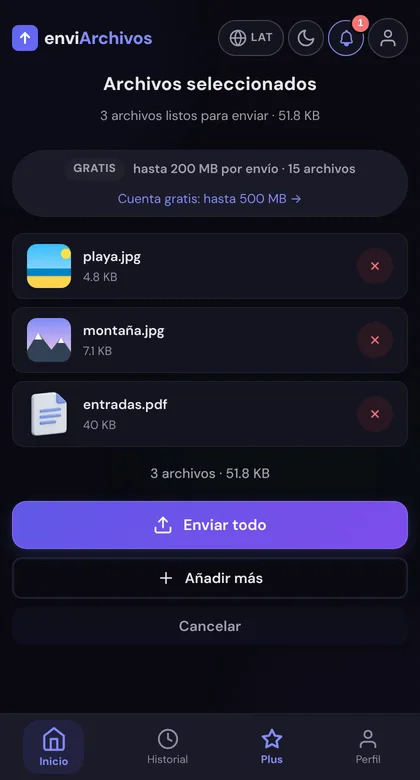
Pasar fotos del celular a la computadora debería tomar un minuto y casi nunca lo toma. El cable que traes en la bolsa solo carga, la computadora del trabajo no te deja instalar nada, la memoria del celular está llena justo hoy y las fotos de la fiesta, de la graduación o de los papeles del trámite tienen que estar en la compu antes de mañana. Esta guía junta las cinco formas que funcionan de verdad, dice cuándo conviene cada una y avisa de lo que pasa con la calidad en el camino.
Primero: ¿cuántas fotos son?
El método correcto depende más de la cantidad que de la marca del celular. Una regla que no falla:
- De 1 a 50 fotos: cualquier método sin cable. Lo que importa es cuántos pasos tiene, no la velocidad.
- De 50 a 500: el navegador con código todavía va bien si estás en Wi-Fi; con datos del plan, mejor espera a tener Wi-Fi.
- Más de 500, o videos largos mezclados: cable. Subir mil fotos por internet para bajarlas dos metros más allá es dar la vuelta al mundo para cruzar la calle.
Método 1: el cable (la opción que sirve cuando todo lo demás falla)
Es lo más rápido para volúmenes grandes y no depende de ninguna red. Pero el cable tiene una trampa de la que casi nadie te avisa: muchos cables baratos solo cargan, no pasan datos. Si la computadora no ve el celular, prueba antes con otro cable que ya hayas usado para transferir.
Dónde falla: necesitas el cable bueno, el celular tiene que seguir conectado y, si tienes una Mac y un Android, hace falta un programa extra para que se vea el contenido.
Método 2: el navegador con un código de cuatro letras (sin instalar y sin red compartida)
Es el que más sirve cuando no puedes instalar nada: la compu de la oficina, la del cibercafé, la de la biblioteca de la universidad o la de un familiar. Funciona igual entre cualquier combinación: Android a Windows, iPhone a Windows, celular a Mac.
Una ventaja que casi nadie menciona: los dos dispositivos no necesitan estar en la misma red. Puedes subir las fotos desde tu casa y descargarlas en la oficina, o pasárselas a alguien que está en otra ciudad. Sin cuenta caben 200 MB por envío y se borran solas a los 10 minutos; con una cuenta gratis, 500 MB y 1 hora.
 Ojo con tus datos: subir fotos gasta del plan de datos. Si tienes un paquete limitado (muy común en prepago), conéctate al Wi-Fi antes de subir un lote grande.
Método 3: por Wi-Fi, con Quick Share, AirDrop o «Enlace a Windows»
Si el celular y la computadora están en la misma red y del mismo ecosistema, hay opciones directas y rápidas: AirDrop entre iPhone y Mac, Quick Share entre Android y Windows, o la función «Enlace a Windows» de algunos celulares Samsung. No pasan por internet y no recomprimen. El problema es que funcionan solo dentro de su mundo: un iPhone con una computadora Windows, o dos dispositivos en redes distintas, se quedan sin esa puerta.
Método 4: Google Fotos o iCloud (cuando quieres respaldo, no una transferencia)
Activa la copia de seguridad, espera a que suba y abre photos.google.com o iCloud.com desde la computadora. Es excelente para no perder nada nunca, y mala para pasar tres fotos ahora: la primera subida de una galería grande puede tardar días y el espacio gratuito se llena antes de lo que uno cree.
Método 5: WhatsApp Web y el chat contigo mismo
Mucha gente se manda las fotos a sí misma y las baja desde WhatsApp Web. Funciona, pero con un costo: WhatsApp reduce las fotos cuando las mandas de forma normal (una de varios megas puede quedar en una fracción). Si usas este método, elige «Documento» en el clip en lugar de «Galería» y llegan tal cual.
Qué pasa con la calidad en cada método
- Cable, Quick Share, AirDrop, navegador con código y nube: el archivo viaja entero. Lo que sale del celular es lo que llega.
- WhatsApp, Instagram y Messenger: recomprimen. Úsalos para mostrar, no para guardar.
- Formato HEIC del iPhone: es normal que una foto llegue a Windows como .heic. Si no se abre, en Ajustes › Cámara › Formatos elige «Más compatible» para que las próximas salgan en JPG.
Casos que siempre aparecen
- «Las 300 fotos de la boda o de los XV años»: cable si estás junto a la computadora; si no, súbelas por lotes desde Wi-Fi.
- «Los papeles del trámite» (identificación, comprobantes, recibos): navegador con código desde el celular a la computadora donde vas a imprimir. Cuando termines, borra los archivos de esa computadora si no es tuya.
- «Mi celular dice que no tiene espacio»: pasa primero lo pesado (videos y fotos) y borra del celular solo cuando verifiques que abren bien en la computadora.
- «Mi hijo necesita la foto para la tarea»: código de cuatro letras: lo dicta por teléfono, no hay que escribir correos.
Preguntas frecuentes

¿Necesito instalar algo en la computadora?
No. Con enviarchivos.com los dos lados solo abren el navegador, y por eso sirve en computadoras ajenas o con permisos limitados.
¿Funciona de iPhone a Windows?
Sí, y en cualquier otra combinación. Corre en el navegador, así que el sistema de cada dispositivo no importa.
¿Cuántas fotos caben en un envío?
Lo que cuenta es el peso total del envío: 200 MB sin cuenta y 500 MB con una cuenta gratis, no el número de fotos ni el peso de cada una. Si tu lote pesa más, mándalo en dos tandas o usa el cable.
¿Qué pasa con mis fotos después de enviarlas?
Se borran solas cuando caduca el envío: a los 10 minutos si no tienes cuenta y a las 1 hora con cuenta gratis. Aun así, si enviaste algo personal a una computadora compartida, elimínalo de ahí cuando termines.
Artículos relacionados




¿Tienes las fotos en el celular y la computadora enfrente?
Elegir las fotos y pasarlasSin cable y en su calidad original. Las cuatro letras se escriben en la computadora.