Com passar fotos del mòbil al PC
Actualitzat el
L’essencial
 L’essencial
- Per a tot el carret (centenars o milers de fotos), res supera el cable USB.
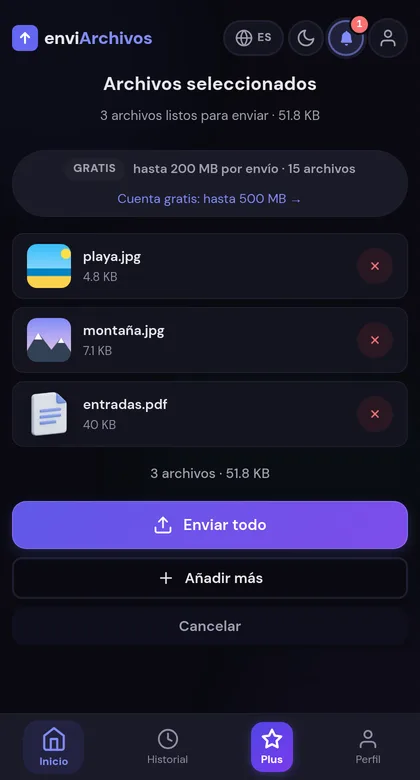
- Per a unes quantes fotos ara mateix, el més ràpid sense cable és enviarchivos.com: puges, tecleges quatre lletres al PC i descarregues.
- Per tenir-les sempre sincronitzades, activa Google Fotos o iCloud, a canvi de quota i paciència.
- WhatsApp i Telegram comprimeixen: només valen si la qualitat no importa (o si envies com a document).
Passar fotos del mòbil a l’ordinador hauria de ser trivial i, tanmateix, entre cables que no apareixen, aplicacions que demanen compte als dos costats i núvols que s’omplen, acaba sent un petit suplici. Aquí tens tots els mètodes que funcionen el 2026, amb cable i sense, i quin et convé segons quantes fotos moguis.
El que veiem a enviArchivos
Gairebé un de cada tres enviaments són fotos
Les fotos són el 31 % de tot el que passa per enviArchivos (166 de 531 enviaments), el segon tipus més comú. I són les que menys es baixen amb el botó de Descarregar: el 47 %, davant del 94 % dels ZIP.
Un consell que en surt: si a l'altre costat la foto s'obre en un mòbil, ja es veu sencera en obrir el codi, a la seva mida original. Mantén-la premuda i desa-la des d'allà; no cal passar per la carpeta de Baixades.
Dades d'enviArchivos: 531 enviaments, a 26 de setembre de 2026.
Mètode 1: cable USB (el més ràpid per a tot el carret)
Antiquat però imbatible: un USB 3 mou gigues en un parell de minuts i no depèn d’internet.
On falla: necessites el cable, el mòbil ha de quedar-s’hi connectat i, en un Mac, un Android demana programari addicional.
Mètode 2: enviarchivos.com (el més ràpid sense cable)
És el cas per al qual es va fer el web: unes quantes fotos, ara, de qualsevol dispositiu a qualsevol altre, sense instal·lar res a cap dels dos costats.
Sense compte, sense aplicació, sense aparellar res, i els dos dispositius no han d’estar a la mateixa xarxa, que és justament on AirDrop, Quick Share i la majoria d’aplicacions de «compartir a prop» deixen de servir.
Mètode 3: Google Fotos o iCloud (per tenir-ho sincronitzat)
El millor si vols còpia de seguretat sense pensar-hi. Activa la còpia, espera que pugi i obre photos.google.com o iCloud.com al PC. Dos peròs: el pla gratuït s’omple de pressa i la primera pujada d’una biblioteca gran pot trigar dies.
Mètode 4: AirDrop i Quick Share (genials, fins que no)
Tots dos són excel·lents dins del seu ecosistema: AirDrop entre dispositius Apple, Quick Share entre Android i Windows. Són gairebé instantanis i no perden qualitat. També deixen de funcionar quan l’altre aparell és d’una altra marca, no té la sessió iniciada, té el Bluetooth apagat o simplement no és al teu costat.
Tria per situació
- Tot el carret, una vegada: cable USB.
- Unes quantes fotos, ara, sense cable: enviarchivos.com.
- Sempre sincronitzat, sense pensar-hi: Google Fotos o iCloud.
- Mateix ecosistema, mateixa habitació: AirDrop o Quick Share.
- Enviar-ho a una altra persona: un enllaç, no una aplicació de xat que comprimeix.
Mantenir la qualitat original
L’error més habitual és enviar les fotos per una aplicació de xat. WhatsApp recodifica les imatges per defecte i pot deixar una foto de 4 MB en uns quants centenars de kilobytes. Si t’importa el fitxer original, tria «Document» en comptes de «Foto», o salta’t el xat i envia el fitxer com a fitxer.
Què li fa de debò una aplicació de xat a la teva foto
«Al mòbil es veia bé» és la queixa més habitual, i el mal ja està fet abans que la foto surti. Això és el que fa cada aplicació quan envies una imatge de la manera normal:
- WhatsApp recodifica a JPEG i limita el costat llarg a uns 1600 px. Una foto de 12 megapíxels en surt amb uns 2 megapíxels. Enviant-la com a Document en comptes de com a Foto te’n estalvies tot.
- Telegram t’ho pregunta. La casella Comprimeix la imatge és tota la diferència: desmarcada, el fitxer arriba byte a byte.
- Els missatges d’Instagram i Messenger recodifiquen sense opció. Tracta’ls com a vista prèvia, no com a transferència.
- El correu no toca els píxels, però la codificació Base64 infla l’adjunt un 33%, així que una foto de 20 MB pot rebotar contra un límit de 25.
Hi ha dues coses més que desapareixen sense avisar. Les dades EXIF (data, càmera i sovint GPS) les esborren la majoria d’aplicacions de xat, cosa que va bé per privadesa i malament si volies ordenar un viatge per data. I un iPhone que envia HEIC a un PC amb Windows acaba convertint a JPEG en algun punt del camí; aquesta conversió té pèrdua encara que la resolució no canviï.
Si res d’això t’importa, la regla és senzilla: mou el fitxer com a fitxer. Una transferència pel navegador, un cable o el núvol conserven els bytes originals. L’aplicació de xat és l’única de les quatre que no.
Quant hauria de trigar
El coll d’ampolla és la pujada, no la baixada. Les connexions domèstiques són asimètriques, o sigui que el número del contracte és el de baixada. Temps aproximats per a 500 MB de fotos:
- Fibra, 300 Mbps de pujada: uns 15 segons.
- Fibra o cable modestos, 10 Mbps de pujada: uns 7 minuts.
- 4G, 20 Mbps: de 3 a 4 minuts, si la cobertura aguanta.
L’única cosa que trenca de debò una pujada llarga des del mòbil és canviar de xarxa a mig camí: sortir de l’abast de la Wi-Fi i passar a dades. No et moguis fins que la barra acabi.
Preguntes freqüents

He d’instal·lar res al PC?
No. Amb enviarchivos.com els dos costats només obren el navegador.
Han d’estar tots dos a la mateixa Wi-Fi?
No. Això ho demanen AirDrop i Quick Share, no una transferència per enllaç.
Hi ha límit de mida?
Sí: 200 MB per enviament sense compte, esborrat en 10 minuts, i 500 MB amb compte gratuït, esborrat en 1 hora. El límit és de l’enviament sencer, no de cada foto. Els plans de pagament pugen totes dues coses.
Funciona d’iPhone a Windows?
Sí, i en qualsevol altra combinació. Va al navegador, així que els sistemes operatius dels dos costats són indiferents.