Cómo pasar archivos de Android al PC sin cable (2026)
Actualizado el
¿Cuál elijo?
 ¿Cuál elijo?
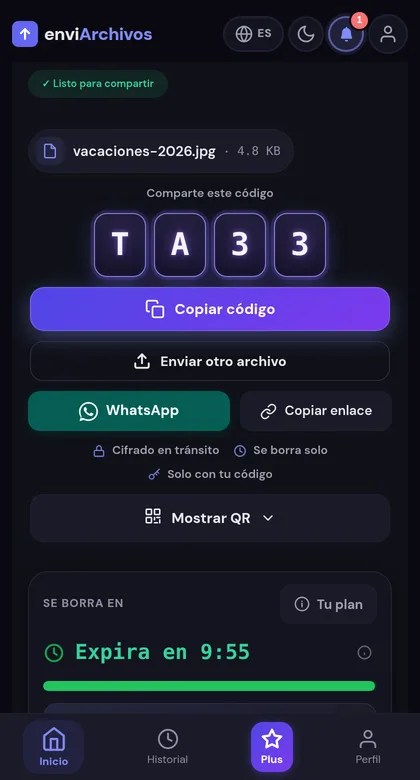
- Sin instalar nada, aunque no estéis en la misma WiFi: enviarchivos.com en el móvil y el código de 4 letras en el PC.
- Mucho volumen en la misma casa: Quick Share para Windows, que va por la red local y no gasta datos.
- Solo fotos, y que se copien solas: Google Fotos.
- Carpetas de muchos GB: el cable sigue siendo lo más rápido.
Tienes fotos en el móvil que necesitas en el PC pero no encuentras el cable, el ordenador no reconoce el dispositivo o simplemente quieres algo más rápido. En 2026 hay cuatro métodos que funcionan de verdad, sin cable USB y sin instalar aplicaciones.
Lo que vemos en enviArchivos
Android y PC: el caso más común que vemos
Después de Windows, Android es desde donde más se entra a enviArchivos: el 38 % de las visitas, frente a un 10 % de iPhone y un 47 % de Windows. O sea que el par Android-PC de esta guía es, con diferencia, el caso más común que vemos.
Por eso existe la app para Android en Google Play: hace lo mismo que la web y añade el botón de compartir del sistema, para mandar una foto desde la galería sin abrir el navegador.
Datos de enviArchivos: 531 envíos, a 26 de septiembre de 2026.
Método 1: enviArchivos (más rápido, sin instalar nada)
La forma más directa: el archivo va del móvil al PC a través del navegador, sin cables, sin cuentas, sin apps. El móvil y el PC no necesitan estar en la misma red WiFi.
El proceso completo lleva menos de 30 segundos. El archivo llega en calidad original, sin compresión.
Método 2: Google Fotos (solo para fotos y vídeos)
Si ya usas Google Fotos en Android, todas tus fotos se sincronizan automáticamente en la nube. En el PC entra en photos.google.com, selecciona las fotos y pulsa Descargar. La calidad original requiere almacenamiento de pago (el gratuito comprime a 16MP).
Ventaja: sincronización automática en segundo plano.
Inconveniente: no sirve para documentos, APKs ni archivos que no sean fotos/vídeos.
Método 3: Google Drive (para cualquier tipo de archivo)
El plan gratuito da 15GB compartidos entre Drive, Gmail y Fotos. Es una buena opción si ya usas el ecosistema Google, pero requiere tener cuenta y subir a la nube antes de descargar.
Método 4: Quick Share (antes Nearby Share), en la misma red WiFi
Quick Share es la alternativa de Google al AirDrop de Apple. Funciona por WiFi o Bluetooth directo y no necesita internet.
Requisito: móvil y PC en la misma red WiFi. Velocidad muy alta para archivos grandes locales.
Método 5: Enlace móvil de Microsoft (Phone Link)
Windows 10/11 trae de serie la app Enlace móvil: vincula el Android por QR y desde el PC ves fotos, mensajes y notificaciones. Para copiar una foto reciente al PC es cómodo (clic derecho → Guardar); para lotes grandes o documentos, se queda corto frente al resto. Su punto fuerte real es responder mensajes desde el ordenador.
Comparativa de los métodos
| Método | Sin WiFi compartida | Sin cuenta | Sin instalar nada | Velocidad |
|---|---|---|---|---|
| enviArchivos | ✅ | ✅ | ✅ | Alta |
| Google Fotos | ✅ | ❌ | ✅ (web) | Media |
| Google Drive | ✅ | ❌ | ✅ (web) | Media |
| Quick Share | ❌ | ✅ | ❌ (PC) | Muy alta |
| Enlace móvil | ❌ | ❌ (Microsoft) | ✅ (viene con Windows) | Media |
¿Y si el archivo es más grande?
Depende de cuánto: hasta 5 GB, enviArchivos Plus; para varios GB en local, Quick Share sin límite y gratis es la mejor opción; y para compartirlo por internet, Google Drive o SwissTransfer. Tabla completa por tamaños en la guía de archivos grandes.
Preguntas frecuentes
¿Funciona con todos los Android?
Sí: cualquier Android con navegador (Chrome, Firefox, Edge) puede usar enviarchivos.com. Quick Share requiere Android 6 o superior, y su app de Windows pide WiFi compartida con el móvil.
¿Puedo pasar carpetas enteras?
Con enviarchivos.com puedes seleccionar varios archivos a la vez (se empaquetan en ZIP). Quick Share soporta carpetas directamente. Para carpetas de muchos GB, mejor el cable.
¿Cuál es más rápido?
En la misma WiFi, Quick Share: va en local y no depende de tu velocidad de subida. Si no comparten red o no quieres instalar nada en el PC, enviarchivos.com gana por sencillez.
¿Es seguro?
Quick Share va cifrado y en local (no sale de tu red). Con enviarchivos.com el archivo viaja por HTTPS y caduca solo a los pocos minutos. Para material sensible, mira la guía de seguridad.
Artículos relacionados
¿El Android en la mano?
Pasar el archivo al ordenadorSin cable ni app: el código de 4 letras se escribe en el ordenador.