Cómo pasar archivos de un PC a otro sin USB
Publicado en
¿Qué método te toca?
 ¿Qué método te toca?
- Unos pocos archivos, ahora: un código de cuatro letras, o el uso compartido en proximidad de Windows si los dos están cerca.
- Muchos gigas, en la misma casa u oficina: una carpeta compartida en la red local.
- Un PC nuevo que sustituye al viejo: la copia de seguridad de Windows para la configuración, y un disco externo para lo que pesa.
- Un cable USB entre los dos ordenadores no sirve: ninguno de los dos se monta como disco del otro.
Tienes un archivo en un ordenador y lo necesitas en otro: el portátil del trabajo y el de casa, el PC viejo y el nuevo, o el ordenador de tu pareja en la habitación de al lado. El pendrive no aparece, o el archivo no cabe, o simplemente no quieres levantarte. La respuesta depende sobre todo de cuánto vas a pasar: no es lo mismo un PDF que el disco entero de un ordenador que vas a jubilar.
La forma más corta para unos pocos archivos: los subes en un ordenador, te sale un código de cuatro letras y lo escribes en el otro. Para un ordenador entero, la copia de seguridad de Windows o un disco externo; y si los dos están en la misma red, una carpeta compartida va más rápido que cualquier cosa que pase por internet.
Unos pocos archivos: un código de cuatro letras
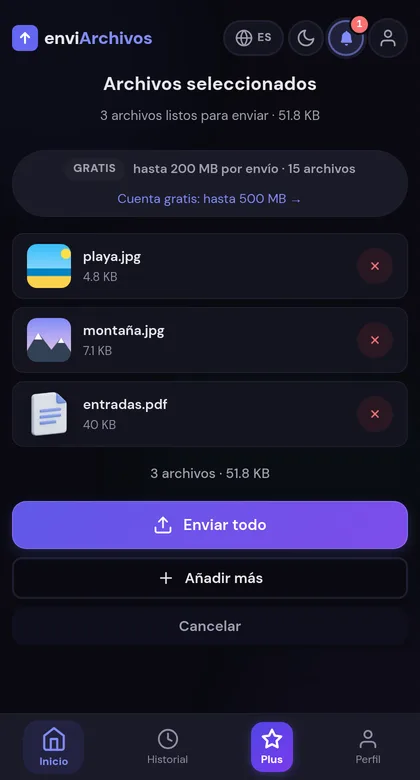
Es lo que menos pide: ni misma red, ni cuenta en común, ni configurar nada. Vale igual entre dos Windows que entre un Windows y un Mac o un Linux.
Una carpeta llega con sus subcarpetas: dentro del ZIP, el árbol es el mismo que tenías. Sin cuenta caben 15 archivos y 200 MB por envío, y se borran solos a los 10 minutos; con una cuenta gratuita, 50 archivos, 500 MB y 1 hora. Para mover un disco entero esto no es lo indicado: todo lo que pasa por internet va a la velocidad de tu subida, y eso se mide más abajo.
Si están cerca: el uso compartido en proximidad de Windows
Windows 10 y Windows 11 traen su propio «AirDrop», aunque casi nadie lo usa porque viene apagado. Funciona entre dos PC con Bluetooth que estén cerca:
Las pegas: solo entre ordenadores con Windows, a veces el otro PC no aparece en la lista sin que se sepa por qué, y para archivos grandes es lento. Va bien para un documento suelto; para una carpeta de fotos, no.
Muchos gigas en la misma red: una carpeta compartida
Si los dos ordenadores están en la misma casa o en la misma oficina, lo más rápido es que uno lea directamente una carpeta del otro por la red local. No pasa por internet, así que no depende de tu velocidad de subida: con un cable de red va a decenas de megas por segundo, y por wifi algo menos.
\\NOMBRE-DEL-PC (el nombre está en Configuración → Sistema → Información) y copia lo que quieras.Pide usuario y contraseña del primer ordenador, y la primera vez suele costar un rato que se vean entre sí. Pero una vez montado es la forma más rápida de mover cientos de gigas sin desconectar nada. En un Mac se hace igual desde Ajustes del Sistema → General → Compartir → Compartir archivos.
Un PC nuevo que sustituye al viejo
Aquí no se trata de pasar unos archivos: es llevarte tu ordenador entero. Son dos cosas distintas, y conviene separarlas:
- La configuración y las carpetas personales: la app Copia de seguridad de Windows (Windows Backup) guarda en OneDrive tus carpetas, tus ajustes, las contraseñas wifi y la lista de apps de la Microsoft Store, y el PC nuevo te ofrece recuperarlo todo al configurarlo con la misma cuenta de Microsoft. El límite es el espacio de OneDrive: 5 GB si no pagas nada.
- Lo que pesa: fotos, vídeos, una biblioteca de música. Para eso, un disco externo: copias en el viejo, enchufas en el nuevo y pegas. Es lo más aburrido y lo que menos falla.
- Los programas no se pasan: hay que volver a instalarlos en el nuevo. Ninguna copia de archivos mueve un programa instalado, por mucho que se copie su carpeta.
- Las contraseñas del navegador: inicia sesión en Chrome, Edge o Firefox con la misma cuenta en los dos y se sincronizan solas.
Por qué un cable USB entre los dos no funciona
Es lo primero que se le ocurre a cualquiera, y no sirve: un ordenador no se presenta como disco ante otro ordenador por un cable USB normal, así que al conectarlos no pasa nada (y un cable de USB-A a USB-A puede incluso dañar los puertos). Existen cables «de transferencia» con un chip dentro y su propio programa, pero comprar uno para una vez sale peor que cualquiera de los métodos de arriba. Lo que sí funciona con un cable es una red: un cable de red entre los dos, o los dos al mismo router, y la carpeta compartida de antes.
Cuánto tarda, según el método
Para 10 GB, con cifras redondas. Lo que pasa por internet va a la velocidad de subida de tu conexión, que casi siempre es la mitad o menos de la de bajada:
| Método | Misma red | 10 GB tardan | Lo que falla |
|---|---|---|---|
| Disco externo USB 3 | No hace falta | Unos minutos | Tenerlo a mano |
| Carpeta compartida con cable de red | Sí | Unos minutos | Configurarla la primera vez |
| Carpeta compartida por wifi | Sí | De 5 a 20 minutos | La cobertura de la wifi |
| Uso compartido en proximidad | Cerca, con Bluetooth | Mucho: no es para esto | Que el otro PC aparezca |
| Código de enviArchivos | No | No es para esto: 1 GB ya tarda unos 15 minutos con 10 Mbps de subida | La subida, y el tope de cada envío: 500 MB con cuenta gratuita, 5 GB con Plus |
La última fila es la que hay que leer bien: un código es lo más rápido de montar (diez segundos), y lo más lento para volumen. Para un PDF o una carpeta de trabajo, gana; para el disco entero de un ordenador, pierde contra cualquier cable.
Preguntas frecuentes

¿Funciona entre un PC con Windows y un Mac?
El código de cuatro letras y la carpeta compartida, sí. El uso compartido en proximidad solo va entre ordenadores con Windows, y AirDrop solo entre aparatos de Apple. Tienes los detalles en cómo pasar archivos de Mac a Windows.
¿Puedo pasar los programas instalados al PC nuevo?
No copiándolos. Hay que reinstalarlos; la copia de seguridad de Windows recuerda los de la Microsoft Store para ofrecerte reinstalarlos, pero los que bajaste de una web tienes que volver a descargarlos.
¿Y si los dos ordenadores no están en el mismo sitio?
Entonces la carpeta compartida y el uso compartido en proximidad quedan descartados, porque piden la misma red o estar cerca. Te quedan el código de cuatro letras, la nube (OneDrive, Google Drive) o un disco que se lleva de un sitio a otro.
¿Llegan los archivos igual que salieron?
Sí, con cualquiera de estos métodos: ninguno recomprime ni cambia el formato. Lo que no viaja siempre son las fechas de creación de los archivos, que algunos métodos cambian por la fecha de la copia.
¿Son cuatro archivos y el otro ordenador está ahí al lado?
Pasarlos con un código de 4 letrasSin pendrive, sin configurar la red y sin instalar nada.