
Pasar y compartir archivos entre dispositivos: todos los métodos
Actualizado el
Lo esencial
 Lo esencial
- Dentro del mismo ecosistema, usa lo nativo: AirDrop (Apple) o Quick Share (Android/Windows). Es gratis, local y rapidísimo.
- Entre ecosistemas distintos (iPhone→Windows, Android→Mac, iPhone→Android) no hay método nativo: tira de enviarchivos.com, nube o cable. La excepción es de Android a iPhone: algunos Android recientes ya le mandan por Quick Share.
- Los métodos universales (enviarchivos.com, nube y cable) funcionan entre CUALQUIER pareja de dispositivos.
- Para archivos de varios GB, el cable sigue siendo el rey.
El problema de pasar archivos entre dispositivos no es que falten herramientas: es que cada fabricante tiene la suya y no hablan entre sí. AirDrop es magia... hasta que el receptor tiene un Android. Quick Share vuela... salvo hacia un Mac. Esta guía pone orden: qué funciona en cada combinación y qué método universal usar cuando los ecosistemas no se entienden.
La matriz: qué funciona entre qué
| De → A | Método nativo | Si no, universal |
|---|---|---|
| iPhone → Mac / iPad | AirDrop ✅ | No hace falta |
| Android → Android | Quick Share ✅ | No hace falta |
| Android → Windows | Quick Share (app oficial) ✅ | enviarchivos.com |
| iPhone → Windows | Ninguno ❌ | enviarchivos.com, iCloud o cable |
| Android → Mac | Ninguno ❌ | enviarchivos.com, nube o cable |
| Android → iPhone | Quick Share → AirDrop, solo desde algunos Android recientes | enviarchivos.com o nube |
| iPhone → Android | Ninguno ❌ | enviarchivos.com o nube |
Las tres últimas filas explican por qué existe esta guía: en cuanto mezclas fabricantes, los métodos «mágicos» desaparecen y necesitas un plan universal.
Método universal 1: enviarchivos.com
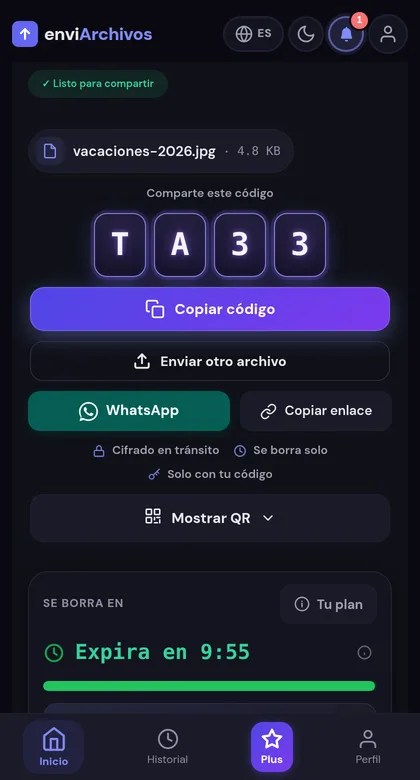
Funciona entre cualquier pareja de dispositivos porque solo necesita un navegador: subes el archivo en uno, tecleas un código corto (o escaneas un QR) en el otro, y descargas.
enviArchivos es nuestra herramienta, y es ideal para envíos rápidos y pequeños-medianos (200 MB gratis sin cuenta, 500 MB con cuenta, 5 GB con Plus) y el archivo caduca en minutos por diseño. Para 20 GB o para guardar a largo plazo, sigue leyendo.
Método universal 2: la nube
Google Drive (15 GB), OneDrive (5 GB) o iCloud Drive (5 GB) funcionan en todas las plataformas vía web o app. Subes desde un dispositivo, descargas en el otro, o compartes el enlace con otra persona. Es lo mejor cuando el archivo debe seguir disponible mañana. A cambio: necesitas cuenta, consume tu cuota y no es lo más rápido para un envío puntual.
Método universal 3: el cable
Poco glamuroso, imbatible en volumen: mover 30 GB de fotos por USB 3 tarda minutos; por internet, horas. Para móvil→PC mira los pasos exactos en pasar fotos del móvil al PC (Android va por MTP; iPhone pide «Confiar»).
Los métodos nativos (cuando ambos son de la misma familia)
- AirDrop (iPhone, iPad, Mac): actívalo en el Centro de control; va por WiFi directa, sin internet. Rapidísimo y con calidad original.
- Quick Share (Android, y Windows con la app oficial de Google): el equivalente Android; también funciona hacia PC. Detalles y trampas en AirDrop para Windows y Android.
- Bluetooth: lento (1-3 MB/s) y no sirve con el iPhone, que no recibe archivos por Bluetooth. Solo para documentos pequeños entre Android u ordenadores.
Tu caso concreto, con guía propia
Aquí va cada combinación a la guía que la trata a fondo. Las de marca (Samsung, Xiaomi, Huawei, Pixel, Realme u OPPO) tenían página propia y eran seis versiones del mismo texto con el nombre cambiado; hoy son una sección dentro de la guía del móvil al PC, que es donde se pueden comparar de un vistazo.
Desde un Android
- Al PC con Windows → cuatro métodos sin cable
- A un Mac → sin Android File Transfer
- A un iPhone → qué funciona según tu Android
- Por marca (Samsung, Xiaomi, Huawei, Pixel, Realme/OPPO) → qué te propone tu fabricante y por qué suele estorbar
Desde un iPhone o un iPad
- iPhone a PC con Windows → sin iTunes, y qué hacer con el HEIC
- iPhone a Mac → cuándo gana esto a AirDrop
- iPad a PC → sin iTunes ni cable
Desde un ordenador
- Del PC al móvil → al instante, en cualquier dirección
- De Mac a Windows → sin cable ni AirDrop
Según lo que vayas a pasar
- Fotos del móvil al ordenador → la guía completa, con y sin cable
- Entre dos móviles → Android, iPhone o mezcla
- Fotos, sin que pierdan calidad → qué las estropea y cómo evitarlo
- Vídeos que WhatsApp destroza → enviarlos en calidad original
- Un texto, un enlace o una contraseña → copiar y pegar entre aparatos
- Código fuente entre equipos → guía para desarrolladores
- Archivos de varios GB → mandarlos sin que se corten · o la comparativa de métodos
- Sin instalar nada y sin cuenta → fotos al instante · sin registro por los dos lados
- Con un QR, teniendo el otro aparato delante → escanear y descargar
Preguntas frecuentes

¿Necesito que los dos dispositivos estén en la misma WiFi?
Con AirDrop y Quick Share, sí (o muy cerca, van por radio directa). Con enviarchivos.com o la nube, no: funcionan por internet desde redes distintas, incluso entre ciudades.
¿Puedo compartir archivos sin internet?
Sí: cable (siempre), AirDrop (Apple↔Apple), Quick Share (Android↔Android/Windows) y Bluetooth funcionan sin conexión. enviarchivos.com y la nube necesitan internet.
¿Cómo paso algo de iPhone a Android?
En esa dirección no hay método nativo: Quick Share solo cruza de Android a iPhone, no al revés. Lo más rápido: enviarchivos.com (subes en el iPhone, escaneas el QR con el Android). Alternativas: nube compartida o, para fotos sueltas, WhatsApp en modo documento para no perder calidad.
¿Y si el archivo es enorme?
Cable si están juntos; SwissTransfer (50 GB gratis) o la nube si están lejos. Tabla completa por tamaños en la guía de archivos grandes.
Artículos relacionados


¿Los dos aparatos son de marcas distintas?
Enviar un archivo ahoraFunciona igual en Android, iPhone, Windows, Mac y Linux, desde el navegador.