Pasar archivos del PC al móvil
Transfiere cualquier archivo del ordenador al móvil al instante. Windows, Mac, Linux, ChromeBook → iPhone o Android. Sin cables, sin cuentas, sin apps. Genera un código de 4 letras o un QR y listo.
 PC
PC móvil
móvil
¿Por qué el sentido PC → móvil es tan molesto?
Pasar del móvil al ordenador es un problema famoso, pero el sentido inverso (del ordenador al móvil) es igual de frustrante. Un PDF que quieres leer en el sofá. Un vídeo para ver en el metro. Una imagen para subir a Instagram. Un .zip con fotos que alguien te mandó por email y quieres tener en el móvil.
Las opciones clásicas flojean: enviártelo por email choca con el límite de 25MB de Gmail y 20MB de Outlook. Google Drive / iCloud funcionan, pero hay que subir a la nube, esperar a que sincronice y luego descargar. WhatsApp web recomprime las fotos y los vídeos si no los mandas como documento. El cable USB funciona pero exige adaptador si tienes USB-C en uno y Lightning en otro, o MTP en Android con sus rarezas.
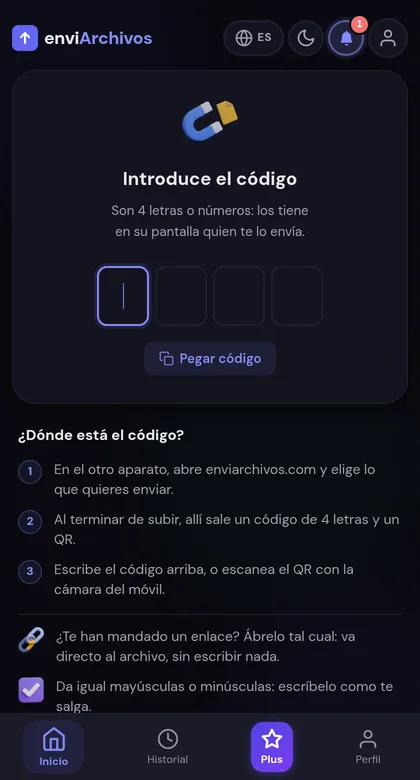
Con enviArchivos el flujo es simétrico: exactamente los mismos pasos que para ir de móvil al PC, pero al revés. Arrastra el archivo a la web en el PC, te sale un código de 4 letras o un QR, el móvil lo escanea y descarga. 10 segundos y el archivo está en la galería o en Descargas del móvil.
Pasos para pasar del PC al móvil
Abre enviarchivos.com en el PC
En el navegador de tu PC (Chrome, Edge, Firefox, Safari... cualquiera). Puedes arrastrar y soltar archivos directamente en la zona central, o pulsar Enviar archivo y seleccionarlos. Se suben al instante y sale un código de 4 letras en pantalla.
Escanea el QR con la cámara del móvil
Abre la cámara del iPhone o Android y enfoca el QR en la pantalla del PC. Aparece un enlace: tócalo y se abre la página del envío, con su botón de Descargar. Opcional: si prefieres teclear, abre enviarchivos.com en el móvil, pulsa Recibir archivo y escribe las 4 letras.
Descarga los archivos al móvil
En el móvil aparece la lista de archivos. Pulsa Descargar y se guardan en la carpeta Descargas (en Android, accesible desde la app Archivos) o directamente en la galería si son fotos/vídeos (en iOS, desde Safari, se descargan al app Archivos y puedes guardarlas en Fotos).
Se borran solos, sin dejar rastro
Una vez descargados, los archivos viven en el móvil donde los quieras. En el servidor se borran automáticamente a los 10 minutos (o 24 horas si tienes Plus). Sin copias colgadas en clouds externas. Si quieres compartir otro archivo, vuelves a empezar.
PC → móvil: comparativa
| Método | Cable | App | Velocidad | Notas |
|---|---|---|---|---|
| enviArchivos | No | No | Lo que tarde en subir | QR + código 4 letras |
| Cable USB | Sí | No | Rápido | Adaptadores y permisos |
| Email a uno mismo | No | No | Lento | Límite 20-25MB |
| Google Drive / iCloud | No | Sí | Medio | Cuenta obligatoria, sube a cloud |
| WhatsApp Web | No | Sí | Medio | Comprime fotos y vídeos |
| Quick Share (Windows) | No | Sí (Win) | Rápido | Solo a Android, misma red |
| AirDrop | No | Sí | Rápido | Solo Mac → iPhone |
Por qué es mejor que email, Drive o WhatsApp
Sin límite de 25MB
Gmail, Outlook y Yahoo limitan los adjuntos a 20-25MB. Aquí, 200 MB gratis, 500 MB con cuenta gratuita y hasta 5 GB con Plus.
Sin comprimir fotos
WhatsApp y Telegram recomprimen fotos y vídeos si no los mandas como archivo. enviArchivos los deja tal cual.
PC ↔ móvil en ambos sentidos
El mismo flujo funciona para enviar en ambas direcciones sin cambios. Solo cambia qué dispositivo empieza.
Sin subir a nube
No requiere cuenta Google/Apple. No pasa por Drive ni iCloud. Transferencia temporal y borrado automático.
QR = cero tecleo
Cámara del móvil + QR en la pantalla del PC = descarga en 2 segundos. Sin teclear códigos ni URLs.
Arrastrar y soltar
En el PC, arrastra los archivos, o una carpeta entera, a la ventana del navegador. La carpeta llega con sus subcarpetas.
Preguntas frecuentes
¿Funciona para iPhone y Android igual?
Sí. Desde un PC Windows, Mac o Linux puedes enviar a iPhone, iPad o cualquier Android. El iPhone lo recibe a través de Safari (descargándolo al app Archivos, y desde ahí se puede guardar en Fotos). Android lo guarda directamente en Descargas o en la galería según el tipo.
¿Tengo que instalar algo en el PC?
No. Es una web. Entras en enviarchivos.com desde Chrome, Edge, Firefox o Safari y ya. No hay instalador, ni extensión obligatoria, ni registro. Si quieres puedes instalarla como PWA (un clic en la barra de direcciones) para tenerla en el escritorio, pero es opcional.
¿Qué tamaño máximo puedo mandar?
Sin cuenta, 200 MB por envío y hasta 15 archivos a la vez; con cuenta gratuita, 500 MB. Suficiente para fotos, PDFs y vídeos cortos. Con enviArchivos Plus (2,99 €/mes), hasta 5 GB por envío y 100 archivos, suficiente para vídeos largos, instaladores y proyectos enteros. Ojo: el límite es el total del envío, así que cuenta lo que suman todos los archivos juntos.
¿Cómo descargo varios archivos a la vez en el móvil?
Si has enviado varios archivos juntos, el móvil te muestra la lista y puedes pulsar Descargar todos para que se generen en un ZIP automático. También puedes tocar uno a uno si prefieres.
¿Puedo usarlo para pasar al móvil del trabajo?
Sí, siempre que tu móvil de trabajo tenga navegador con acceso a internet. No hay restricciones por dispositivo: es una web normal. Eso sí, si tu red corporativa bloquea dominios desconocidos, puede que el PC o el móvil no pueda acceder. En ese caso, tira de datos móviles para la transferencia puntual.
¿Se pueden enviar carpetas enteras y no solo archivos sueltos?
Sí. En el PC, arrastra la carpeta a la ventana, o elígela al enviar en lugar de archivos sueltos. La web mantiene la estructura y el receptor la descarga como ZIP con todos los archivos y subcarpetas dentro. Ideal para enviar un proyecto, un álbum de fotos o documentación completa de golpe.
Guías relacionadas
Pasa del PC al móvil sin cables
Mandarse un archivo a uno mismo por WhatsApp lo recomprime, y por correo se topa con el límite del adjunto. El archivo sale del PC como es y llega al móvil como es, sin pasar por una conversación contigo mismo.