Compartir archivos por código QR
Comparte cualquier archivo con un QR que el otro dispositivo escanea con la cámara. Cero tecleo, cero apps, cero registro. En 5 segundos el archivo está en el otro lado.
Actualizado el


La respuesta corta
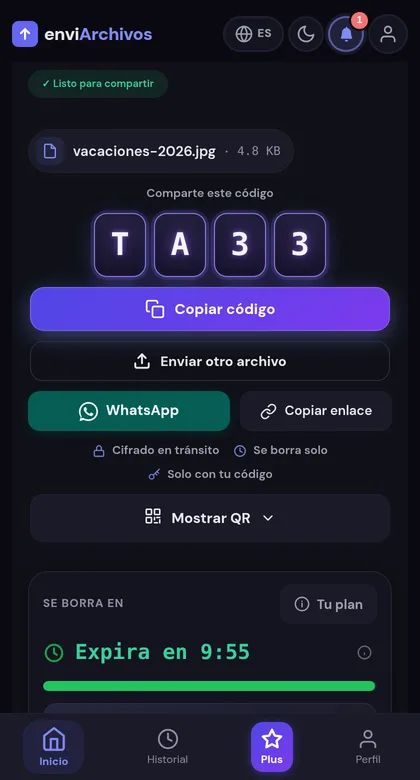
- Sube el archivo en enviarchivos.com: sale su QR y, debajo, un código de 4 letras.
- El otro aparato lo escanea con la cámara, sin ninguna app, y se abre la pantalla del archivo con su vista previa y el botón de descargar.
- Sirve para varias personas a la vez, y «Proyectar en grande» lo pone a pantalla completa para una clase o una reunión.
- Sin cuenta, el envío dura 10 minutos; con cuenta gratuita, 1 hora; con Plus, 24 horas.
El QR es el método más rápido para compartir archivos
Las cámaras de móviles modernos (iPhone a partir de iOS 11, Android desde 2018 aproximadamente) leen códigos QR de forma nativa, sin necesidad de ninguna app especial. Solo enfocas, aparece un aviso y tocas para abrir el enlace. Es el método de transferencia más rápido cuando tienes dos dispositivos físicamente cerca.
El problema es que la mayoría de servicios de transferencia no generan un QR útil: o te piden crear cuenta (WeTransfer, Dropbox), o el QR lleva a una landing genérica con publicidad, o simplemente no hay QR y te tocan teclear URLs largas. AirDrop es parecido en concepto pero solo sirve entre dispositivos Apple.
Con enviArchivos, en cuanto subes un archivo sale el código de 4 letras y, junto a él, su QR, siempre a la vista, tanto en el ordenador como en el móvil. El receptor enfoca con la cámara, abre el enlace y ve el archivo. Funciona entre cualquier combinación de dispositivos: iPhone → Android, Samsung → Mac, Windows → iPad. Basta con que tenga cámara y navegador.
Compartir por QR, paso a paso
Sube el archivo en el dispositivo A
Abre enviarchivos.com en tu móvil o PC y pulsa Enviar archivos. Selecciona lo que quieras compartir. En cuanto sube, se genera un código de 4 letras y su QR, siempre a la vista, en el ordenador y en el móvil.
Escanea el QR con el dispositivo B
Abre la cámara del otro móvil/tablet y enfoca el QR. En iPhone sale un banner amarillo con el enlace. En Android, una notificación parecida. Toca el enlace y se abre directamente la página de ese envío, sin teclear el código.
Mira el archivo y descárgalo
En el dispositivo B se abre la pantalla del envío: el nombre, el tamaño y, si es una foto, la vista previa. Un toque en Descargar y lo tienes; no hay que teclear nada. Si envías varios, salen en una lista: se bajan uno a uno o todos juntos con Crear ZIP. El envío se borra solo: a los 10 minutos sin cuenta, 1 hora con cuenta gratuita y 24 horas con Plus.
Reutiliza el QR (o genera uno nuevo)
Mientras el código siga activo, cualquier otra persona que escanee el QR también puede descargar, así que sirve para pasarlo a varios receptores a la vez. Cuando caduca, los archivos desaparecen y hay que subirlos otra vez.
Ventajas de compartir por QR
-
Cámara nativa, sin app QR
iPhone (iOS 11+) y Android modernos leen QR con la cámara normal. No hace falta una app de escáner ni un lector externo.
-
Cero tecleo
El QR lleva el código ya incluido. El receptor no escribe nada: solo toca el enlace.
-
QR descargable
Puedes descargar el QR como imagen PNG para pegarlo en un documento o imprimirlo.
-
Proyectar en grande
Un botón pone el QR y las cuatro letras a pantalla completa, con la cuenta atrás. En un proyector o una tele se escanea desde el fondo de la sala.
-
Multiplataforma
Funciona entre cualquier par de dispositivos: iPhone, Android, iPad, Mac, Windows, Linux, Chromebook.
-
Varios receptores
Un QR único, múltiples personas pueden escanearlo mientras esté activo. Ideal para repartir en reuniones o clases.
-
Sin registro
Ni el emisor ni el receptor necesitan cuenta. La transferencia es anónima y temporal.





Compartir por QR vs otros métodos "cercanos"
| Método | Cable | App | Velocidad | Notas |
|---|---|---|---|---|
| enviArchivos (QR) | No | No | Lo que tarde en subir | Funciona en todos los dispositivos |
| AirDrop | No | Sí (Apple) | Muy rápido | Solo entre dispositivos Apple |
| Quick Share (Android) | No | Sí | Rápido | Entre Android, Chromebook y Windows; a iPhone solo desde algunos modelos |
| PairDrop | No | No | Rápido | Misma WiFi obligatoria |
| Bluetooth | No | No | Muy lento | Emparejar + pésima velocidad |
| Enlace para copiar y pegar | No | No | Medio | Hay que compartir el enlace por otro canal |
| QR con FTP / SMB | Red local | Sí | Rápido | Avanzado, solo misma red |
Preguntas frecuentes
¿Qué móviles pueden leer el QR sin app?
iPhone desde iOS 11 (2017), Android desde versiones 8-9 en adelante (depende del fabricante; Samsung, Pixel, Xiaomi, etc. tienen lectura nativa desde hace años). Si tu móvil no lo lee nativamente, casi todos los lectores de QR gratuitos funcionan, aunque es raro encontrarse hoy un móvil que no soporte QR nativo.
¿Es seguro? ¿Cualquiera que vea el QR puede descargar mi archivo?
Sí: mientras el código esté activo (10 minutos sin cuenta, 1 hora con cuenta gratuita, 24 horas con Plus), cualquiera que escanee el QR puede descargar. Eso es intencional: es el caso de uso de repartir en reuniones o clases. Si quieres más privacidad, la recomendación es usarlo solo con dispositivos de confianza y no dejar el QR visible más tiempo del necesario. El archivo se borra automáticamente al expirar.
¿Puedo descargar el QR como imagen para pegarlo en un documento?
Sí. Junto al QR está el botón Descargar QR: se guarda como PNG para pegarlo en un Word, un PowerPoint o imprimirlo. Si lo que quieres es enseñarlo en una sala, es más rápido Proyectar en grande, que lo pone a pantalla completa sin montar nada.
¿Qué pasa si varios dispositivos escanean el mismo QR a la vez?
Funciona sin problema: el código es válido para todos los escaneos durante su vida útil. Puede descargar 1 persona o 50. Esto es útil para repartir un PDF en una reunión, un vídeo en un aula o una presentación en un evento.
¿Puedo usar el QR para compartir texto también, no solo archivos?
Sí. El modo Texto de enviArchivos genera igualmente un QR asociado al fragmento de texto/código. El receptor escanea, abre la web y ve el texto con resaltado de sintaxis si es código. Útil para pasar snippets, URLs largas, WiFi passwords, etc.
¿Funciona sin internet? ¿Es peer-to-peer?
No, requiere internet en ambos dispositivos. El archivo pasa por nuestro servidor (en tránsito, cifrado). No es P2P como AirDrop o PairDrop. Esto tiene la ventaja de que funciona entre redes distintas (el emisor en WiFi y el receptor en 4G, por ejemplo) y la contraparte de que necesita conexión.
Guías relacionadas


Genera un QR y comparte en 5 segundos
Enviar archivo ahoraUn QR no se escribe mal, no se dicta por teléfono y no se copia con una errata. Apunta la cámara del otro aparato a la pantalla y el archivo se abre allí; y si la cámara no colabora, las cuatro letras siguen ahí.
Ver plan Plus