
Cómo compartir archivos en el trabajo remoto
Actualizado el

Lo esencial
 Lo esencial
- Documentos vivos (se editan cada semana) → nube colaborativa: Google Drive o Microsoft 365.
- Envíos puntuales a externos → servicio de transferencia con caducidad, no un enlace eterno de tu Drive.
- Conocimiento del equipo (procesos, wikis) → Notion o Confluence, no carpetas.
- Casi todo el caos de archivos remotos es falta de convenciones, no falta de herramientas.
El trabajo remoto ha normalizado compartir archivos por internet a diario, y con ello sus dolores: adjuntos que rebotan, VPN lentas, «informe_v2_final_DEFINITIVO.docx», y enlaces de Drive que nadie sabe quién puede ver. La solución no es una herramienta mágica, sino usar la herramienta correcta para cada tipo de archivo. Esta guía te da el mapa.
Los retos reales (por si te suenan)
- Versiones duplicadas: el mismo documento circula por email, Slack y Drive, y nadie sabe cuál es el bueno.
- Adjuntos que no llegan: el email corporativo corta en 20-25 MB, justo debajo de cualquier presentación con vídeo.
- Enlaces eternos: ese Drive «cualquiera con el enlace» compartido con un ex-proveedor hace dos años sigue abierto.
- VPN lenta: subir 500 MB a través de la VPN corporativa puede tardar más que hacer el trabajo.
- Cumplimiento: datos de clientes por canales personales (WhatsApp, email privado) = problema RGPD esperando a ocurrir.
Para colaboración continua: Google Drive o Microsoft 365
Si el documento se edita cada semana, vive en la nube colaborativa: Drive + Docs/Sheets (historial de versiones automático, edición simultánea) o SharePoint + OneDrive si tu empresa respira Microsoft. La regla de oro: un documento, un enlace: se comparte el enlace, jamás el archivo adjunto, y se acabaron las versiones fantasma.
Para envíos puntuales a externos: transferencia con caducidad
Mandar una maqueta a un cliente NO debería significar darle acceso a tu Drive ni crear un enlace que viva para siempre. Un servicio de transferencia temporal resuelve justo eso: el archivo viaja, se descarga y desaparece.
- Hasta 3 GB con notificación por email: WeTransfer, el estándar que todo cliente conoce (10 envíos cada 30 días en el plan gratuito).
- Archivos enormes (hasta 50 GB gratis): SwissTransfer. Comparativa completa en las 12 mejores alternativas a WeTransfer.
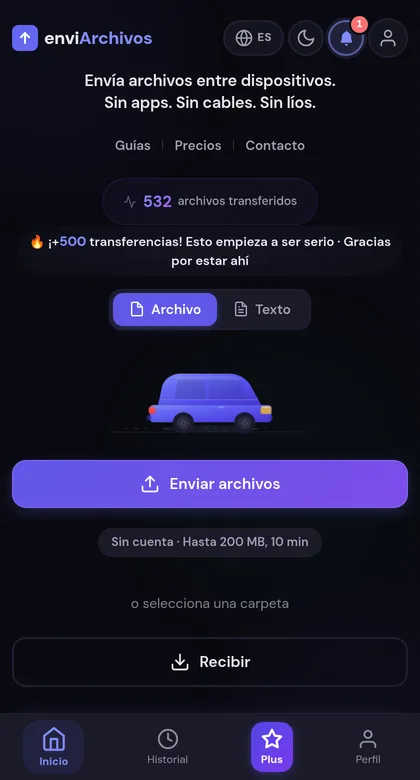
- Algo rápido sin cuentas: enviArchivos (la nuestra): código de 4 letras que se dicta por teléfono o pega en Slack, y el archivo se autodestruye solo. Sin cuenta, hasta 200 MB y 10 minutos; con Plus (2,99 €/mes), 5 GB y 24 horas.
- Material confidencial: cifrado de extremo a extremo (Wormhole, Tresorit Send) o ZIP con contraseña. Guía en ¿es seguro enviar archivos por internet?.
Del ordenador del trabajo a tu móvil (y al revés)
Hay un caso que no sale en ninguna guía de herramientas y pasa todos los días: tienes un archivo en el ordenador del trabajo y lo necesitas en tu móvil, o al revés. La foto del tique para la nota de gastos, el PDF que quieres leer en el tren, el Excel que te piden en una reunión desde la que solo llevas el móvil.
Lo habitual es mandarte un correo a ti mismo o abrir WhatsApp Web en el ordenador de la oficina. Los dos funcionan y los dos tienen su precio: el correo deja una copia en tu bandeja para siempre, y WhatsApp Web deja tu cuenta personal abierta en un equipo que no es tuyo (y en muchas empresas, sin permiso de IT).
Con un código es más limpio:
Una regla que va antes que cualquier herramienta: si lo que vas a pasar son datos de clientes o material interno, lo que manda es la política de tu empresa. Para tu nómina, un billete o el tique de la comida, adelante; para la base de datos de clientes, ningún servicio que no haya aprobado IT, tampoco este.
Para el conocimiento del equipo: Notion o Confluence
Procesos, onboarding, decisiones, wikis: eso no son «archivos», es documentación, y enterrarla en carpetas es condenarla al olvido. Notion (ligero, moderno) o Confluence (potente, típico en tech) son su casa natural. Truco: en vez de adjuntar archivos dentro, enlaza al documento vivo de Drive: un único original.
Para diseño: Figma (y adiós a los .psd por email)
Figma eliminó el enviar-archivos en los equipos de diseño: todo en el navegador, comentarios en el propio diseño, versiones automáticas. Si aún circulan .psd o .sketch por email en tu equipo, este es el cambio con mejor retorno.
Tabla: necesidad → herramienta
| Necesidad | Herramienta |
|---|---|
| Documento que se edita cada semana | Google Drive / Microsoft 365 |
| Entrega puntual a un cliente | WeTransfer / SwissTransfer |
| Archivo rápido a un compañero | Slack/Teams o enviarchivos.com |
| Del ordenador del trabajo a tu móvil | Un código (sin iniciar sesión en el equipo) |
| Material confidencial | E2E (Tresorit, Wormhole) o ZIP cifrado |
| Documentación y procesos | Notion / Confluence |
| Diseños y prototipos | Figma |
Las 5 convenciones que evitan el caos
- Un documento, un enlace: nunca adjuntes lo que puedas enlazar. El adjunto nace desactualizado.
- Nombres con fecha ISO (2026-07-20_propuesta-cliente): se ordenan solos y matan al «_final_v3».
- Caducidad para externos: lo que sale del equipo, con fecha de caducidad, no enlaces eternos.
- Auditoría trimestral de enlaces: 15 minutos revisando qué sigue compartido «con cualquiera» ahorra sustos.
- Decidid el canal por escrito: una página en Notion que diga «los contratos van por X, los diseños por Y» vale más que diez herramientas.
Preguntas frecuentes

¿Qué hago si la VPN corporativa hace lentísima la subida de archivos?
Pregunta a IT si la nube corporativa (SharePoint/Drive) está exenta de la VPN (split tunneling); suele estarlo. Si no, sube en horas valle o usa la herramienta aprobada por tu empresa fuera de la VPN. No improvises con servicios personales para datos de trabajo sin permiso.
¿Está bien mandar archivos de trabajo por WhatsApp?
Para un logo o un PDF público, es práctica común. Para datos de clientes o material interno, no: queda fuera del control de la empresa (y del RGPD). Usa los canales corporativos o un servicio con caducidad.
¿Cómo comparto un archivo grande con un freelance externo?
Transferencia temporal (WeTransfer/SwissTransfer para pesado, enviarchivos.com para rápido) mejor que darle acceso a tu Drive. Si la colaboración es continua, una carpeta compartida específica (solo esa carpeta) con permiso de edición.
¿Puedo abrir WhatsApp Web en el ordenador del trabajo para pasarme un archivo?
Poder, puedes, pero dejas tu cuenta personal enlazada a un equipo de la empresa hasta que cierres la sesión desde el móvil, y muchas empresas lo prohíben. Para pasarte un archivo suelto, un código de cuatro letras no deja nada abierto.
¿Qué límite de adjuntos tiene el email corporativo?
Normalmente 20-25 MB (a veces menos por políticas internas). La tabla completa por proveedor está en límites de adjuntos en Gmail, Outlook y Yahoo.
Artículos relacionados




¿Algo del ordenador del trabajo que quieras en el móvil?
Enviar un archivo ahoraSin entrar con tu cuenta en el ordenador de la oficina.