


Lo esencial antes de convertir
 Lo esencial antes de convertir
- WebP y AVIF son formatos modernos que pesan menos que un JPG, pero no los abre todo el mundo.
- Cambiar la extensión del archivo no lo convierte: por dentro sigue siendo WebP, y el programa lo sigue rechazando.
- JPG para fotos, PNG si hay transparencia: JPG no guarda fondos transparentes y los rellena de blanco.
- Sin instalar nada: la pestaña Convertir de enviarchivos.com lo hace en el navegador, en unos segundos.
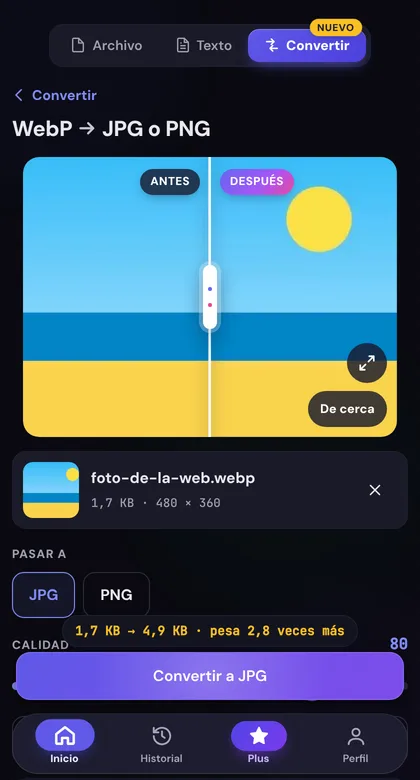
Guardas una imagen de una web, la intentas abrir o subir a otro sitio y no hay manera: el archivo acaba en .webp o en .avif, y el programa de turno no sabe qué es. Pasa con versiones antiguas de Office, con muchos editores de fotos, con webs que solo aceptan JPG y con la impresora de la tienda de la esquina.
La solución corta: pasarla a JPG (si es una foto) o a PNG (si tiene fondo transparente). No hace falta instalar nada: se puede hacer desde el navegador, y la imagen no sale de tu aparato.
Qué son WebP y AVIF, y por qué te los encuentras
WebP lo creó Google para que las webs carguen antes: una foto en WebP suele pesar bastante menos que la misma foto en JPG, con una calidad parecida. Por eso muchas webs sirven sus imágenes en WebP aunque tú no lo pidas, y al darle a «Guardar imagen como» te llevas ese formato. AVIF es todavía más nuevo y comprime aún más; lo usan algunas webs grandes y algunos móviles para sus fotos.
Los navegadores actuales los abren sin problema, y las versiones recientes de Windows y macOS también. El problema está en todo lo demás: programas que tienen unos años, formularios que piden «JPG o PNG», apps de edición, marcos digitales o servicios de impresión. Ahí un WebP es un archivo que no se sabe abrir.
Lo que no funciona: cambiarle la extensión
Renombrar foto.webp a foto.jpg es lo primero que se intenta, y a veces parece que funciona porque el ordenador le pone el icono de JPG. Pero el contenido sigue siendo WebP: el programa que lo rechazaba lo sigue rechazando, o lo abre dañado. Para que sea un JPG de verdad hay que volver a guardar la imagen en ese formato, que es lo que hacen todos los métodos de abajo.
Desde el navegador, sin instalar nada
La conversión se hace en tu propio dispositivo: la imagen no se sube a ningún servidor. Acepta imágenes de hasta 60 MB. El AVIF lo tiene que saber abrir tu navegador: Chrome, Firefox, Edge y Safari desde su versión 16 lo abren; un navegador más antiguo no.
¿JPG o PNG?
| Si tu imagen es… | Pásala a | Por qué |
|---|---|---|
| Una foto | JPG | Es lo que abre cualquier aparato, y pesa poco. |
| Un logo o un icono con fondo transparente | PNG | JPG no guarda transparencia: el fondo saldría blanco. |
| Una captura de pantalla con texto | PNG | Mantiene las letras nítidas, sin manchas alrededor. |
| Una imagen animada | Ninguno de los dos | Solo se guarda el primer fotograma; para conservar la animación, déjala como está. |
Es normal que el JPG o el PNG pesen más que el WebP original: WebP guarda la misma imagen en menos espacio, y eso es justo lo que se pierde al pasar a un formato más antiguo. Lo que ganas a cambio es que se abre en cualquier sitio. Si lo que necesitas es que pese poco, tienes la guía de cómo reducir el peso de una foto.
Otras formas de hacerlo
- En Windows: si la imagen se abre con Paint o con la app Fotos, «Guardar como» y eliges JPEG o PNG. En equipos antiguos puede que ninguno de los dos abra WebP.
- En Mac: ábrela con Vista Previa y usa Archivo → Exportar, eligiendo JPEG o PNG en el formato.
- Con un editor como GIMP: abre WebP y AVIF y exporta a cualquier formato, a cambio de instalarlo.
Cualquiera de estos sirve si el programa está instalado. Desde un ordenador que no es tuyo, o desde el móvil, el navegador es lo más rápido.
Preguntas frecuentes

¿Se pierde calidad al pasar de WebP a JPG?
Muy poca si eliges una calidad alta, y a simple vista normalmente no se nota. Lo que sí se pierde es la transparencia si la tenía (con JPG), y la animación si era animada.
¿Puedo convertir muchas imágenes a la vez?
No: esta herramienta va de una en una (si eliges varias, usa la primera). Cada una tarda unos segundos.
¿Se sube mi imagen a algún sitio?
No. La conversión de WebP y AVIF se hace en tu navegador. Solo sale de tu aparato si tú pulsas «Enviar con código».
¿Y las fotos HEIC del iPhone?
HEIC es otro formato distinto, el de las fotos del iPhone. Tienes qué hacer con él en la guía de formatos de imagen: JPG, PNG, HEIC y WebP.

¿Tienes una imagen WebP o AVIF que no se abre?
Pasarla a JPG o PNGEn tu navegador, sin instalar nada y sin subirla a ningún sitio.