
JPG, PNG, HEIC y WEBP: qué formato usar y cuándo
Actualizado el

Resumen rápido
 Resumen rápido
- JPG: el universal. Para fotos normales que vas a compartir. Pesa poco, lo abre todo.
- PNG: para capturas de pantalla, logos y imágenes con transparencia. Pesa más.
- HEIC: el formato del iPhone. Mejor calidad/tamaño, pero da problemas en Windows.
- WEBP: el moderno de Google. Pesa entre un 30 y un 50 % menos que JPG con la misma calidad, ideal para web.
Cada vez que haces una foto o guardas una imagen, esta se almacena en un formato concreto. Elegir el formato adecuado afecta a la calidad, al tamaño del archivo y a la compatibilidad con otros dispositivos. Esta guía te explica las diferencias sin tecnicismos.
JPG (o JPEG): el formato universal
Es el formato más extendido del mundo. Usa compresión con pérdida: sacrifica un poco de calidad (casi imperceptible) para que el archivo ocupe muy poco. Es perfecto para fotografías y para compartir, porque lo abre absolutamente cualquier dispositivo o programa.
Cuándo usarlo: fotos de la cámara, imágenes para enviar por email o mensajería, cualquier cosa donde el tamaño importe. Su pega: no admite transparencia y, si reeditas y reguardas muchas veces, la calidad se degrada.
PNG: calidad sin pérdida y transparencia
El PNG usa compresión sin pérdida: mantiene la imagen exacta, píxel a píxel. Además admite transparencia, por eso es el favorito para logotipos, iconos y capturas de pantalla con texto nítido.
Cuándo usarlo: capturas de pantalla, gráficos con texto, logos, cualquier imagen donde necesites fondo transparente. Su pega: los archivos pesan bastante más que un JPG, sobre todo en fotografías.
Es también el formato para exportar un dibujo de Procreate, Clip Studio o Ibis Paint sin que el fondo transparente se rellene de blanco. Si lo que quieres es seguir pintándolo en el ordenador con sus capas, el paso a paso está en cómo pasar tus dibujos de la tablet al PC.
HEIC: el formato del iPhone
Desde iOS 11, los iPhone guardan las fotos en HEIC por defecto. Ofrece mejor calidad ocupando la mitad que un JPG equivalente. El problema es la compatibilidad: Windows y muchos programas no lo abren sin instalar codecs adicionales.
 Truco: si vas a pasar fotos HEIC de tu iPhone a un PC Windows, puedes cambiar el ajuste en Ajustes → Cámara → Formatos → Más compatible para que el iPhone guarde en JPG directamente.
WEBP: el formato moderno para web
Creado por Google, el WEBP combina lo mejor de todos: pesa hasta un 30-50% menos que un JPG con la misma calidad, y además admite transparencia y animación. Es ideal para webs rápidas. Su pega: aunque ya lo soportan casi todos los navegadores, algunos programas de escritorio antiguos aún no lo abren bien.
Tabla comparativa
| Formato | Tamaño | Calidad | Transparencia | Compatibilidad |
|---|---|---|---|---|
| JPG | Pequeño | Buena | No | Total |
| PNG | Grande | Perfecta | Sí | Total |
| HEIC | Muy pequeño | Excelente | Sí | Limitada (mal en Windows) |
| WEBP | Muy pequeño | Excelente | Sí | Buena (navegadores) |
¿Y si necesito enviar las imágenes sin que pierdan calidad?
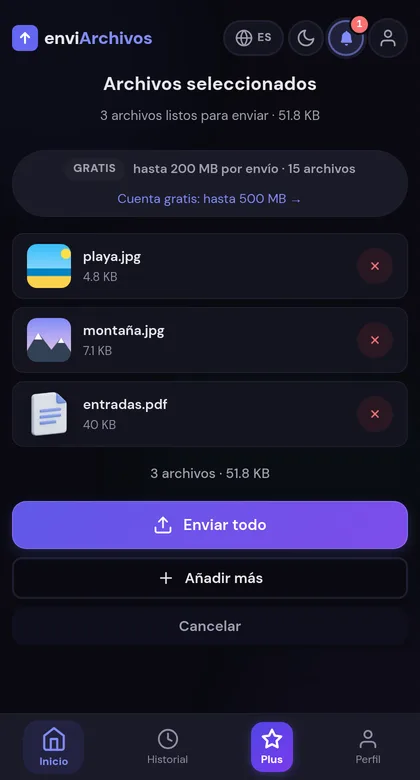
Da igual el formato: si las envías por WhatsApp en modo normal, se comprimen. Para mantener la calidad original, envíalas como “documento” o usa una herramienta que no recomprima, como enviArchivos, que transfiere el archivo tal cual lo subiste.
Por qué una captura en JPG se ve mal
Es el error más común y tiene una explicación concreta. JPG está diseñado para fotografías, donde los colores cambian poco a poco de un píxel al siguiente. Una captura de pantalla es lo contrario: bordes duros, texto negro sobre blanco, zonas de color plano. El algoritmo trata esos bordes como si fueran ruido e intenta suavizarlos, y el resultado es esa sombra sucia alrededor de las letras que hace que un texto perfectamente nítido parezca escaneado.
Con PNG no pasa, porque no descarta información. Regla práctica: si en la imagen hay letras, PNG. Si hay una cara o un paisaje, JPG.
El problema del HEIC, y cómo se quita
Tu iPhone guarda en HEIC desde hace años y funciona perfectamente… hasta que mandas una foto a alguien con Windows y le sale un archivo que no puede abrir. Tienes dos salidas, y conviene saber cuál te interesa:
- Que el iPhone deje de usarlo: Ajustes → Cámara → Formatos → Más compatible. A partir de ahí hace JPG. Ocupa el doble, pero se acaban los problemas.
- Que convierta solo al enviar: Ajustes → Fotos → abajo del todo, Transferir a Mac o PC → Automático. Sigue guardando en HEIC y convierte a JPG cuando saca la foto del teléfono. Es la mejor de las dos si no quieres duplicar lo que ocupa tu carrete.
Y en el PC hay una tercera: instalar la extensión HEIF desde la Microsoft Store, y Windows los abre como cualquier otra imagen.
Convertir sin estropear la foto
Cada vez que guardas un JPG, se vuelve a comprimir. Una sola conversión no se nota; abrir, retocar y volver a guardar el mismo JPG diez veces sí. Es lo que se llama pérdida generacional, y no tiene vuelta atrás.
Dos reglas que evitan casi todo el daño: guarda el original antes de convertir nada, y convierte una sola vez, al final, cuando ya has terminado de editar. Pasar de JPG a PNG no recupera la calidad que ya se perdió: solo congela lo que queda en un formato más pesado.
Preguntas frecuentes

¿Cuál ocupa menos espacio?
HEIC y WEBP son los más eficientes. Para la misma foto, pueden ocupar la mitad que un JPG.
¿Convertir de un formato a otro pierde calidad?
Pasar a un formato sin pérdida (PNG) no degrada. Pasar a JPG o WEBP sí recomprime, aunque la pérdida suele ser mínima en una sola conversión.
¿Qué formato uso para una web?
WEBP siempre que puedas (carga más rápido), con un JPG de respaldo para navegadores muy antiguos.
Artículos relacionados


¿Ya sabes en qué formato está tu imagen?
Enviarla sin convertirlaLlega en el mismo formato y con el mismo peso con que salió.