Cómo pasar archivos a tus alumnos en clase, sin registro
Publicado en
Lo esencial en 4 líneas
 Lo esencial en 4 líneas
- Para algo puntual: subes el archivo, proyectas el QR y lo abre toda la clase a la vez.
- Para todo el curso: una sala con un código fijo que escribes una vez en la pizarra.
- Los alumnos no se registran ni te dan su correo: solo abren un enlace.
- Lo oficial, por la plataforma del centro: entregas y notas, en Classroom, Moodle o Teams.
Tienes el PDF con los ejercicios de hoy, las diapositivas o un vídeo corto, y quieres que lo tenga toda la clase ahora, no mañana. Pedir los correos de treinta alumnos no es práctico (y con menores, tampoco conviene), un grupo de WhatsApp con la clase es justo lo que muchos centros desaconsejan, y pasar un USB de mesa en mesa se come media sesión.
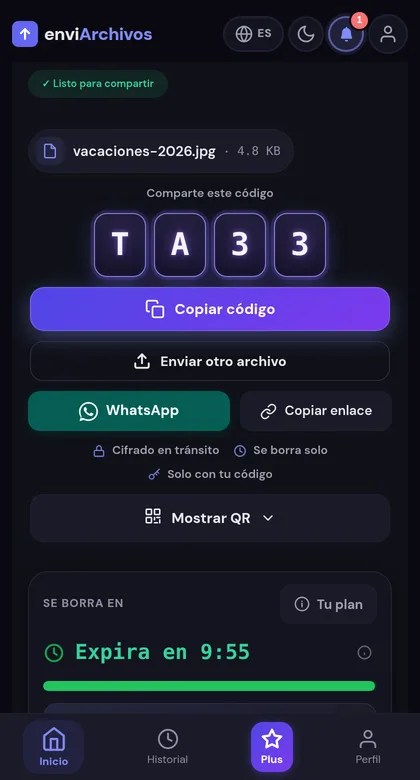
La forma rápida: subes el archivo desde el ordenador del aula y proyectas el QR. Cada alumno lo escanea con la cámara del móvil, o teclea cuatro letras, y lo descarga. Ellos no necesitan cuenta, ni app, ni darte ningún dato.
Primero, lo que no sustituye
Si tu centro trabaja con Google Classroom, Moodle o Teams, el material oficial y las entregas van ahí: queda registrado, cada alumno tiene su cuenta y el centro puede consultarlo. Esta guía es para lo que no cabe en ese circuito o no puede esperar: el ejercicio que has decidido hacer en clase, la foto de lo que has escrito en la pizarra, un enlace que quieres que abran ahora mismo o un archivo demasiado pesado para la plataforma.
Opción 1: un envío puntual con el QR en el proyector
Todos pueden abrirlo a la vez desde el wifi del centro. Sin cuenta, un envío admite hasta 200 MB y se borra a los 10 minutos: está pensado para repartir en el momento, con la clase delante. Con una cuenta gratuita el archivo dura 1 hora y el tope sube a 500 MB. Si quieres que lo tengan también al llegar a casa, lo que buscas es la sala de la opción 2.
Si lo que quieres repartir es un enlace (un vídeo de YouTube, un formulario, una web), usa el modo Texto: pegas el enlace, proyectas el código y cada alumno lo copia en su móvil con un toque, sin tener que dictarlo letra a letra.
Opción 2: una sala para toda la asignatura
Si repartes material a menudo, es más cómodo un código fijo que no cambia en todo el curso. Eso es una sala: un código de cinco caracteres que escribes una vez en la pizarra o en la primera página de los apuntes, y cualquiera que lo abra ve lo que hay dentro y lo descarga, con o sin cuenta.
enviarchivos.com/ seguido del código y lo tienen.Con cuenta gratuita, la sala guarda hasta 100 MB y 40 archivos, y cada archivo dura 24 horas. Con Plus (2,99 €/mes) la sala sube a 1 GB y los archivos duran 3 días. Si pasa un mes sin que subas nada, la sala se libera; una semana antes te llega un aviso, y basta con subir algo para conservarla.
Por qué así, con alumnos menores
- No recoges datos de nadie. Para descargar no hace falta cuenta ni correo, así que no tienes que pedir ni guardar direcciones de alumnos.
- No abres un canal privado con ellos. Un QR proyectado en clase es lo contrario de un chat: todo pasa delante de todos y no queda ninguna conversación.
- No se queda publicado. El archivo se borra solo al terminar su plazo. No hay un enlace suelto que alguien encuentre dentro de un año.
Y una regla que no depende de la herramienta: nada con datos personales de los alumnos (listas, notas, fotos en las que se les reconozca). Eso va siempre por los canales oficiales del centro.
Qué método usar para qué
| Qué quieres hacer | Lo más adecuado |
|---|---|
| Entregas, material oficial, notas | La plataforma del centro (Classroom, Moodle, Teams) |
| Repartir ahora un PDF o unas diapositivas | Un envío con el QR en el proyector |
| Material de la asignatura cada semana | Una sala con código fijo, en solo lectura |
| Un enlace o un texto para que lo copien | El modo Texto, con el código proyectado |
| Un archivo demasiado grande para la plataforma | Un envío con cuenta gratuita (500 MB) |
Preguntas frecuentes

¿Los alumnos tienen que registrarse o instalar algo?
No. Basta con la cámara del móvil o cualquier navegador, también el de los ordenadores del aula.
¿Puede abrirlo toda la clase a la vez desde el wifi del instituto?
Sí. Que treinta móviles salgan por la misma conexión no es un problema: el freno que existe es contra quien prueba códigos al azar, y abrir uno que existe no cuenta.
¿Puedo saber qué alumnos lo han descargado?
No, y es a propósito: a quien descarga no se le pide ningún dato. Si necesitas saber quién ha recibido algo, eso es una entrega, y va por la plataforma del centro.
¿Y si un alumno no tiene móvil en clase?
Puede abrir el mismo código desde cualquier ordenador del aula o de casa, dentro del plazo. Con una sala no hay plazo para el código: solo para cada archivo.
¿Se pierde calidad en las fotos o los vídeos?
No. Los archivos viajan tal cual, sin recomprimir. La foto de la pizarra llega con la misma resolución con la que la hiciste.
¿Tienes que repartir algo a toda la clase?
Subirlo y proyectar el QRSin correos de alumnos, sin grupos de chat y sin cuentas.