Pasar archivos de Android a iPhone (y al revés)
Transferir archivos entre Android e iPhone es uno de los grandes problemas del ecosistema móvil. AirDrop es solo de Apple, el iPhone no recibe archivos por Bluetooth y el puente entre Quick Share y AirDrop, que llegó a finales de 2025, solo existe en algunos Android. Hay una solución que funciona con cualquier combinación: enviArchivos.
 Android
¿Por qué es difícil pasar archivos entre Android e iPhone?
Google y Apple no comparten protocolos de transferencia directa. AirDrop funciona solo entre dispositivos Apple. Quick Share de Google funciona entre Android y con Windows, y desde finales de 2025 también le manda a un iPhone, pero solo desde algunos modelos (Pixel 9 y 10 y, desde 2026, Samsung, Xiaomi, OPPO, vivo, HONOR y OnePlus) y con los dos en modo «Todos». Bluetooth no sirve: el iPhone no recibe archivos por Bluetooth.
La alternativa habitual es usar una app en la nube: WhatsApp (recomprime fotos y vídeos si no van como documento), Google Drive (requiere cuenta Google en ambos), Dropbox (requiere instalar la app y cuenta en ambos) o AirDroid (requiere registrarse). Todas añaden fricción.
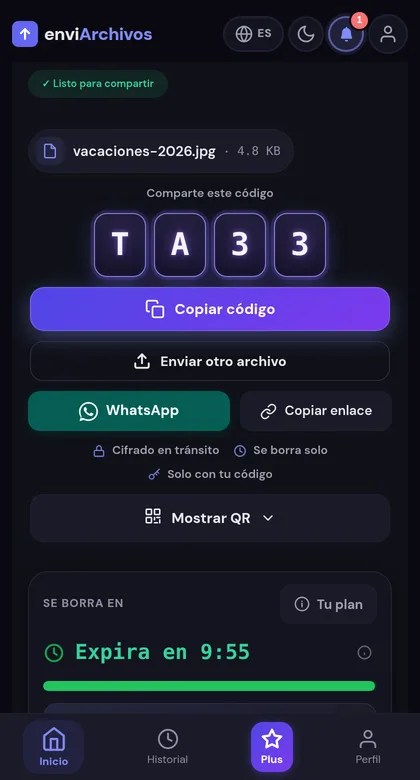
enviArchivos resuelve esto: abres la web en el Android, subes el archivo, aparece un código QR, el iPhone escanea el QR con la cámara y descarga. Sin apps, sin cuentas, sin cables. 15 segundos de principio a fin.
Android ↔ iPhone: todos los métodos
| Método | Cable | App | Velocidad | Notas |
|---|---|---|---|---|
| enviArchivos | No | No | Lo que tarde en subir | QR + código 4 letras, sin cuenta |
| No | Sí (ambos) | Rápido | Comprime fotos y vídeos | |
| Google Drive | No | Sí | Medio | Requiere cuenta Google |
| Quick Share → AirDrop | No | No | Muy rápido | Solo desde algunos Android recientes, los dos en modo «Todos» |
| Bluetooth | No | No | No sirve | El iPhone no recibe archivos por Bluetooth |
| Cable + PC | Sí | No | Rápido | Necesitas PC intermediario |
| AirDrop | No | No | Muy rápido | Solo entre dispositivos Apple |
Android → iPhone, paso a paso
En el Android: abre enviarchivos.com y sube el archivo
Abre Chrome (u otro navegador) en el Android, ve a enviarchivos.com y pulsa Enviar archivo. Selecciona la foto, vídeo o documento. Mientras sube ves la barra de progreso. En cuanto termina, aparece un código de 4 letras, y con Mostrar QR, su QR.
En el iPhone: escanea el QR con la cámara
Abre la app Cámara del iPhone (sin necesidad de instalar ningún lector de QR: iOS lo hace de forma nativa). Apunta al QR de la pantalla del Android. Aparece una notificación en la parte superior del iPhone: tócala y se abre Safari directamente en la página de descarga.
Descarga el archivo en el iPhone
En Safari se muestra la vista previa del archivo con su nombre, tamaño y un botón de Descargar. Pulsa descargar y el archivo se guarda en la app Archivos del iPhone; si es una foto o un vídeo, desde ahí lo pasas a Fotos con Compartir → Guardar imagen. Calidad original, sin compresión.
El archivo se borra solo en 10 minutos
Por seguridad, el archivo se elimina solo del servidor a los 10 minutos sin cuenta, 1 hora con cuenta gratuita y 24 horas con Plus. No queda ningún rastro en servidores externos. Puedes repetir el proceso cuantas veces quieras gratis.
¿Por qué no usar otras apps?
Sin instalar nada
Ni en el Android ni en el iPhone. Solo el navegador que ya tienes.
Bidireccional
Funciona igual de Android a iPhone que de iPhone a Android. Solo cambias quién sube y quién recibe.
QR nativo del iPhone
No necesitas app de QR. La cámara de iPhone detecta QR de forma nativa desde iOS 11.
Sin compresión
WhatsApp recomprime fotos y vídeos salvo que los mandes como documento. Aquí el archivo llega en calidad original.
Sin cuentas compartidas
No hace falta que ambos tengan Google, iCloud ni ninguna cuenta en común.
Cualquier archivo
Fotos, vídeos, PDFs, documentos Word, APKs, archivos ZIP... cualquier tipo.
Preguntas frecuentes
¿Funciona con cualquier Android e iPhone?
Sí. Cualquier Android con Chrome actualizado (Android 6+) y cualquier iPhone con Safari (iOS 11+). No depende del fabricante, modelo ni versión de Android exacta.
¿Puedo pasar vídeos grandes de Android a iPhone?
Sin cuenta, hasta 200 MB por envío; con cuenta gratuita, 500 MB. Un vídeo de un minuto en Full HD ronda los 60-150 megas, así que entra de sobra. Para vídeos 4K o grabaciones largas, Plus (2,99 €/mes) sube el tope a 5 GB por envío. El tope mira lo que suman todos los archivos, no cada uno por su cuenta.
¿Y al revés, de iPhone a Android?
Exactamente igual. Sube en el iPhone desde Safari, obtén el código o QR, y descarga en Chrome del Android. No hay diferencia de dirección: el proceso es simétrico.
¿Necesitan estar conectados a la misma WiFi?
No. El Android puede estar en 4G y el iPhone en WiFi, o cualquier combinación. La transferencia pasa por nuestro servidor cifrado por internet.
¿Puedo transferir el historial de WhatsApp de Android a iPhone?
El historial de WhatsApp es un caso especial que requiere el proceso oficial de migración de WhatsApp (cable USB + app de transferencia). enviArchivos es ideal para archivos sueltos: fotos, vídeos, documentos, contactos en VCF, etc.
¿Qué pasa si el archivo tiene datos sensibles?
La transferencia va por HTTPS (cifrada) y el archivo desaparece solo: pasados 10 minutos si no tienes cuenta, 1 hora si tienes cuenta gratuita y 24 horas con Plus. Solo quien tenga el código de 4 letras o el QR puede descargarlo.
Guías relacionadas
¿Listo para pasar ese archivo de Android a iPhone?
AirDrop no cruza a Android y Move to iOS solo aparece al estrenar el iPhone: para un archivo suelto entre los dos mundos no hay camino de fábrica. Este funciona igual en las dos direcciones y no le importa de quién es cada aparato.