Cómo pasar tus dibujos de la tablet al PC sin perder calidad
Publicado en
Lo esencial en 4 líneas
 Lo esencial en 4 líneas
- Para seguir pintando en el PC con las capas: exporta en PSD.
- Con fondo transparente (lineart, pegatinas, logos): PNG, nunca JPG.
- Para pasarlo: súbelo desde la tablet a enviarchivos.com y escribe el código de 4 letras en el PC. Llega tal cual, sin recomprimir.
- No lo mandes por WhatsApp en modo foto ni hagas una captura de pantalla: los dos le quitan resolución.
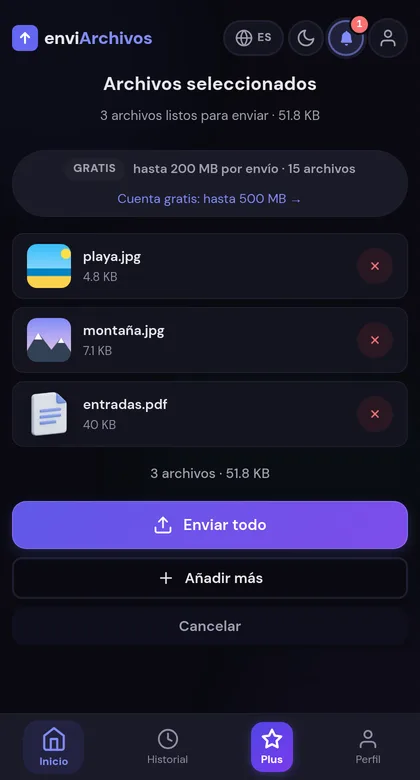
Has hecho el boceto o el borrador en la tablet, en el sofá o en el tren, y ahora lo quieres en el ordenador: para terminarlo con más pantalla, para meterlo en una maqueta, para imprimirlo o para subirlo a tu portafolio. Y ahí empiezan los problemas. Por WhatsApp llega más pequeño y con el fondo transparente convertido en blanco. Por correo no cabe en cuanto el archivo lleva capas. Y con el cable, un iPad y un PC con Windows no se entienden sin instalar nada.
Lo que de verdad decide la calidad es cómo exportas el dibujo, no cómo lo envías. Si el archivo sale bien de la app de dibujo y viaja sin que nadie lo toque, llega al ordenador exactamente igual. Esta guía va de las dos cosas.
Primero, exporta bien: el formato decide lo que llega
Procreate, Clip Studio Paint, Ibis Paint o Infinite Painter guardan el dibujo en su propio formato, con todas las capas, los modos de fusión y el historial. Ese archivo solo lo abre la misma app. Para usarlo en el ordenador hay que exportarlo, y el formato que elijas es lo que decide qué conservas.
| Qué quieres hacer en el PC | Formato | Qué conservas |
|---|---|---|
| Seguir pintándolo en Photoshop, Krita o Clip Studio | PSD | Las capas, con sus nombres y casi todos sus modos de fusión |
| Usarlo con fondo transparente | PNG | La transparencia y todos los píxeles, sin compresión con pérdida |
| Enseñarlo o subirlo a una red social | PNG o JPG a máxima calidad | La imagen final, aplanada |
| Imprimirlo | PNG o TIFF | Toda la resolución del lienzo |
| Guardar una copia de seguridad del original | El formato de la app (.procreate, .clip…) | Todo, pero solo lo abre esa app |
| Enseñar el proceso | El vídeo del time-lapse (MP4) | La grabación de cómo se hizo |
Dos cosas que conviene saber antes de exportar. La primera: la resolución se decide al crear el lienzo, no al enviarlo. Un lienzo de 1000 píxeles seguirá teniendo 1000 píxeles por muy bien que lo pases; si piensas imprimirlo, créalo desde el principio al tamaño final a 300 ppp. La segunda: el JPG no guarda transparencias, así que un dibujo con fondo transparente exportado en JPG llega con el fondo relleno de blanco o de negro. Tienes más detalle de cada formato en JPG, PNG, HEIC y WEBP: qué formato usar.
Desde el iPad: Procreate y compañía
Lo mismo vale para Adobe Fresco, Sketchbook o Infinite Painter en el iPad: todas tienen su menú de exportar o de compartir, y todas pueden guardar en Archivos. Si tu ordenador es un Mac, AirDrop funciona igual de bien; esto es para cuando el ordenador es un PC con Windows o no está a tu lado.
Desde una tablet Android: Samsung con S Pen, Xiaomi, Lenovo…
En Android las apps de dibujo más usadas son Ibis Paint X, Clip Studio Paint, Infinite Painter, Medibang Paint, Krita y, en las Samsung, PENUP y Samsung Notes. Todas exportan a PNG y la mayoría también a PSD.
Muchos dibujos a la vez: la carpeta entera
Si lo que quieres pasar es un proyecto completo (todas las páginas de un cómic, las versiones de un logo, los fondos de una animación), no hace falta ir de uno en uno. En la tablet puedes elegir varios archivos a la vez al subirlos, y desde un ordenador, una carpeta entera. Quien recibe puede bajarlos uno a uno o todos juntos en un ZIP, y el ZIP conserva las subcarpetas: si tenías «capítulo-1» y «capítulo-2», llegan así, y dos archivos que se llaman igual en carpetas distintas no se pisan.
Lo que hace perder calidad, y cómo evitarlo
- WhatsApp o Telegram en modo foto. Reducen la imagen y la recomprimen en JPG, y de paso le quitan la transparencia. Si no hay más remedio, envíalo como documento.
- La captura de pantalla. Es rápida, pero guarda lo que cabe en la pantalla, no el lienzo: un dibujo de 4000 píxeles se convierte en uno de 2000, con la interfaz de la app alrededor.
- Exportar en JPG algo que tiene transparencia. El fondo se rellena y ya no se puede recuperar.
- Los colores que se ven distintos en el PC. No es el envío: si pintaste en un lienzo con perfil de color amplio (Display P3, habitual en iPad), un monitor normal lo enseña algo más apagado. Para trabajos que se van a ver en pantallas corrientes, conviene pintar o exportar en sRGB.
Por enviArchivos el archivo viaja tal cual: ni se redimensiona, ni se recomprime, ni se le quitan los metadatos. El que descargas en el PC pesa exactamente lo mismo que el que exportaste en la tablet, y esa es la forma más sencilla de comprobar que no se ha perdido nada.
Cuánto pesa un dibujo, y si cabe
Un PNG del tamaño de un folio a 300 ppp (unos 3500 por 2500 píxeles) suele pesar entre 5 y 20 MB, según lo cargado que esté. Un PSD con muchas capas pasa fácilmente de 50 MB, y un time-lapse en alta resolución puede llegar a varios cientos. Sin cuenta, cada envío admite hasta 200 MB y se borra a los 10 minutos, que da para cualquier dibujo suelto. Con una cuenta gratuita sube a 500 MB y dura 1 hora; con Plus (2,99 €/mes), a 5 GB y 24 horas, que es lo que pide un proyecto entero con sus PSD.
Preguntas frecuentes

¿Se pierden las capas al pasar el dibujo al ordenador?
Solo si lo exportas en PNG o JPG, que aplanan la imagen. Exportado en PSD, las capas llegan al PC y se abren en Photoshop, Krita, Clip Studio o Photopea.
¿Puedo abrir un archivo .procreate en el PC?
No: Procreate solo existe en el iPad, y su formato solo lo abre él. Guárdalo como copia de seguridad, pero para trabajar en el ordenador exporta en PSD.
¿Llega con el fondo transparente?
Sí, si lo exportas en PNG o en PSD. El archivo no se toca por el camino, así que la transparencia llega intacta.
¿Y al revés, del ordenador a la tablet?
Igual: súbelo desde el PC y, en la tablet, escanea el QR con la cámara o escribe el código. Sirve para pasar una referencia, un pincel o un boceto escaneado.
¿Alguien más puede ver mi dibujo?
Solo quien tenga el código. No se publica en ninguna parte, nadie de enviArchivos lo abre y se borra solo cuando caduca.
¿Tienes el dibujo listo en la tablet?
Subirlo y pasarlo al PCSin cable, sin cuenta y sin perder ni un píxel.