Pasar archivos de Android al Mac
Transfiere fotos, vídeos y documentos de cualquier Android a tu Mac (MacBook, iMac, Mac mini o Studio) en segundos. Sin Android File Transfer, sin cables, sin AirDroid, sin apps. Código de 4 letras o QR.
 Android
 Mac
Mac
El problema clásico: Android + Mac no se llevan bien
Apple no diseñó macOS para jugar bien con Android. Si conectas un Samsung, Xiaomi, Pixel, OnePlus o cualquier móvil Android a un MacBook por USB, Finder no lo reconoce como dispositivo de almacenamiento. La salida clásica era Android File Transfer, la app de Google para Mac: lenta, con interfaz de 2012, y Google ya no la ofrece.
AirDroid es una alternativa, pero requiere instalar una app en el Android, crear cuenta y a veces abrir puertos. PairDrop / LocalSend funcionan pero necesitan la misma red WiFi local. AirDrop no es una opción: solo funciona entre dispositivos Apple. Google Drive / iCloud funcionan pero implican subir a la nube, comprimir y luego descargar, algo lento para pasar 4 fotos rápido.
Con enviArchivos es una web en ambos dispositivos, un código de 4 letras de por medio y ya. Funciona idéntico en iOS, Android, Windows, Mac y Linux, y por eso es especialmente útil cuando tienes un ecosistema mezclado (Android en el bolsillo + Mac en el trabajo).
Cómo pasar archivos de Android al Mac, paso a paso
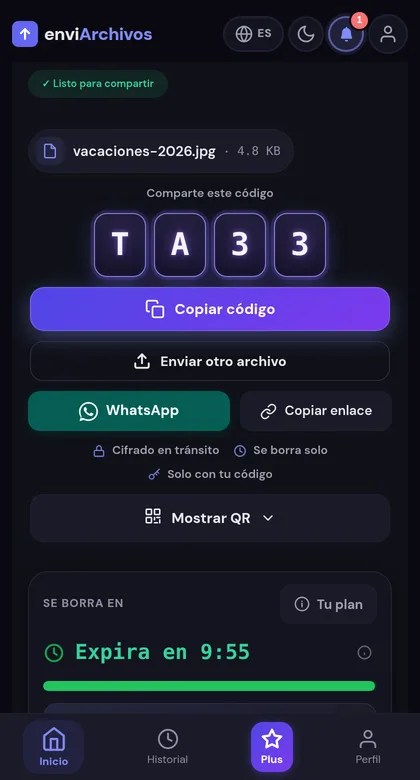
Abre enviArchivos en el Android
Desde el navegador (Chrome, Firefox, Samsung Internet, Edge) entra en enviarchivos.com. Pulsa Enviar archivo. Selecciona las fotos, vídeos o documentos que quieras mandar al Mac. Se suben al servidor en segundos y recibes un código de 4 letras en pantalla.
Abre enviArchivos en el Mac (Safari, Chrome...)
En tu MacBook o iMac, abre un navegador cualquiera: Safari funciona perfecto, y Chrome, Firefox o Arc también. Entra en enviarchivos.com y pulsa Recibir archivo.
Escribe el código (o escanea el QR con el móvil)
Teclea las 4 letras que viste en el Android: se abre el envío con sus archivos y un toque en Descargar los baja. Otra opción: en el Android, pulsa Compartir o Copiar enlace, mándatelo por donde uses en el Mac y ábrelo en Safari.
Archivos en la carpeta Descargas
Los archivos llegan al Mac con su nombre original y en calidad íntegra. Si enviaste varios, puedes bajarlos uno a uno o de golpe en un ZIP. Al cabo de 10 minutos (o 24 horas con Plus) se borran del servidor. No quedan ni en el Mac ni en el Android fuera de donde tú los guardes.
Ventajas para el ecosistema Android + Mac
100% compatible con macOS
Funciona en Safari nativo, sin Rosetta, sin instalar nada. Desde macOS High Sierra hasta el último.
Cualquier Android
Pixel, Samsung, Xiaomi, OnePlus, Motorola, Oppo, Nothing... da igual la marca o la versión de Android.
Sin Android File Transfer
Google ya no ofrece la app oficial. Aquí no hace falta.
Sin comprimir fotos
Llegan al Mac con los metadatos EXIF intactos y la resolución original. A diferencia de Google Fotos o iCloud.
Privadas por diseño
Solo quien tenga el código de 4 letras puede descargar. Borrado automático y cifrado en tránsito (HTTPS). No es cifrado de extremo a extremo: mientras el archivo vive, está en nuestro servidor.
Gratis sin publicidad pesada
Ni "pro" obligatorio, ni paywall tras 3 usos. Transferencias libres y opcional Plus (2,99 €/mes) si necesitas más.
Android → Mac: comparativa de métodos
| Método | Cable | App | Velocidad | Notas |
|---|---|---|---|---|
| enviArchivos | No | No | Lo que tarde en subir | Código 4 letras / QR, cross-red |
| Android File Transfer | Sí | Sí (Mac) | Medio | Descontinuada, poco fiable |
| AirDroid | No | Sí (Android) | Medio | Requiere cuenta y app |
| PairDrop / LocalSend | No | Opcional | Rápido | Requiere misma red WiFi |
| Google Drive / iCloud | No | Sí | Lento | Sube a la nube y hay que esperar a que sincronice |
| Bluetooth | No | No | Muy lento | Requiere emparejar, no fiable |
| No | No | Lento | Límite 25MB |
Preguntas frecuentes
¿Funciona con M1, M2, M3, Intel... todos los Mac?
Sí. Funciona en cualquier Mac con navegador moderno: Apple Silicon (M1, M2, M3, M4), Intel, MacBook Air, MacBook Pro, iMac, Mac mini, Mac Studio, Mac Pro. Es una web, no depende del chip ni de la versión de macOS (funciona desde macOS 10.13 en adelante).
¿Tengo que instalar Android File Transfer?
No. Android File Transfer fue la solución clásica que Google mantenía para Mac, pero Google ya no la ofrece. enviArchivos no requiere ninguna instalación en ningún lado.
¿Pueden conectarse sin estar en la misma red WiFi?
Sí. Esa es una ventaja clave frente a PairDrop, LocalSend o Quick Share. Puedes tener el Android con datos móviles y el Mac en cualquier WiFi, o incluso en redes corporativas distintas. La transferencia va por nuestro servidor cifrado.
¿Conserva la calidad de las fotos y vídeos?
Sí, al 100%. Transferencia binaria pura, sin reencoding ni compresión. Los metadatos EXIF (fecha, geolocalización, modelo de cámara, apertura, ISO...) llegan intactos al Mac.
¿Funciona para vídeos 4K grabados con el Pixel/Samsung?
Sí. Sin cuenta el envío entero puede pesar 200 MB (un vídeo 4K de un minuto largo, aproximadamente) y con cuenta gratuita, 500 MB. Con enviArchivos Plus sube a 5 GB por envío, que cubre vídeos largos sin problema. El tope se aplica a la SUMA de lo que mandas de una vez, no a cada archivo por separado.
¿Puedo pasar también del Mac al Android?
Por supuesto. Es bidireccional y los pasos son idénticos: Enviar archivo desde el Mac, generas un código, lo tecleas en el Android, y ya está. Hay una guía específica para el sentido PC / Mac → móvil.
Guías relacionadas
Pasa archivos de Android al Mac en segundos
Android File Transfer ya no se ofrece, y en los macOS recientes fallaba más de lo que funcionaba. Esto no es una app que Apple o Google puedan dejar de firmar: es una web, y el Mac solo necesita un navegador.