Pasar archivos del iPhone al Mac
Sí, tienes AirDrop. Pero AirDrop falla a veces, necesita Bluetooth + WiFi activados en ambos, y en entornos con muchos dispositivos Apple se vuelve caótico. Hay una alternativa que funciona en 10 segundos sin depender de AirDrop.
 iPhone
 Mac
Mac
¿Cuándo AirDrop no es suficiente?
AirDrop es genial cuando funciona. El problema es que no siempre funciona: visibilidad configurada como "Solo contactos" en el Mac, Bluetooth que se desconecta solo, iPhones que no aparecen en la lista de dispositivos cercanos. En una sala de coworking con 20 Macs, el AirDrop se convierte en un puzzle. Y para pasar archivos entre el iPhone de una persona y el Mac de otra, o os añadís a contactos o alguien tiene que acordarse de abrir «Todos durante 10 minutos».
Handoff y Continuity de Apple son potentes pero requieren que iPhone y Mac estén firmados con el mismo Apple ID, algo imposible si son de personas distintas o si usas cuentas separadas para trabajo y personal.
enviArchivos funciona sin Bluetooth, sin WiFi local, sin el mismo Apple ID. Cualquier iPhone con Safari puede enviar a cualquier Mac con Safari (o Chrome). El enlace es un código de 4 letras que escribes en 2 segundos.
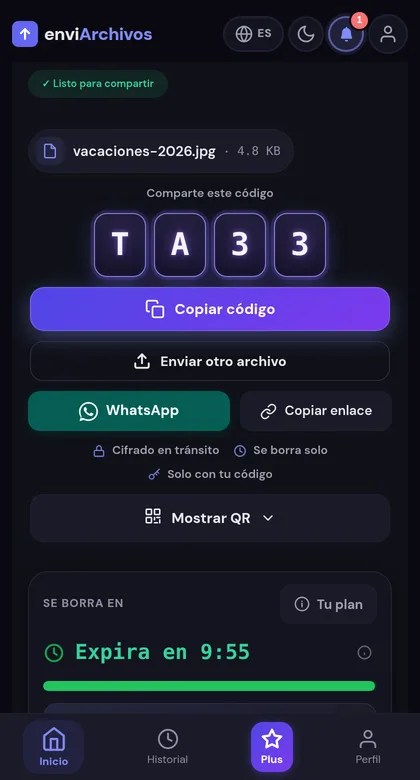
iPhone → Mac, paso a paso
En el iPhone: sube el archivo
Abre Safari en el iPhone y ve a enviarchivos.com. Pulsa Enviar archivo. Puedes seleccionar desde la galería de fotos, la app Archivos, o compartir directamente desde cualquier app que tenga botón de compartir. El código de 4 letras aparece en cuanto termina la subida.
Introduce el código en el Mac
En Safari (o Chrome/Firefox) del Mac, abre enviarchivos.com y pulsa Recibir archivo. Escribe el código de 4 letras. El archivo se descarga a la carpeta Descargas del Mac en su calidad original: sin compresión y sin convertir HEIC si no quieres.
O usa el QR, aún más rápido
En el Mac, abre enviarchivos.com, pulsa Recibir archivo y escribe las 4 letras que te ha dado el iPhone. Se abre la página del envío con su botón de Descargar. Si prefieres no teclear, en el iPhone pulsa Mostrar QR y abre el enlace que te dé cualquier lector en el Mac.
El archivo desaparece en 10 minutos
Los archivos se borran solos del servidor a los 10 minutos sin cuenta, 1 hora con cuenta gratuita y 24 horas con Plus. No quedan en iCloud ni en ningún servidor externo. Perfecto para fotos o documentos que no quieres que se sincronicen en la nube.
Ventajas frente a AirDrop y cable
Sin Bluetooth
AirDrop necesita Bluetooth. enviArchivos solo necesita internet. Funciona aunque el Bluetooth esté apagado.
Sin misma red WiFi
iPhone en datos móviles 5G y Mac en WiFi de la oficina: funciona igual.
Entre cuentas distintas
El iPhone y el Mac no necesitan el mismo Apple ID. Ideal para compartir entre personas.
HEIC y RAW sin problema
Las fotos llegan en su formato original. El Mac las abre directamente sin conversión.
Sin iCloud
Los archivos no pasan por iCloud: van directo al servidor de enviArchivos y se borran en 10 min.
Cualquier iPhone con Safari
Funciona en cualquier iPhone con Safari actualizado, del más antiguo al último. Sin límite de modelo.
iPhone → Mac: todos los métodos
| Método | Cable | App | Velocidad | Notas |
|---|---|---|---|---|
| enviArchivos | No | No | Lo que tarde en subir | Código 4 letras / QR, sin Apple ID |
| AirDrop | No | No | Muy rápido | Solo entre aparatos Apple y cerca, con Bluetooth y WiFi activados |
| iCloud Drive | No | No | Lento (sync) | Requiere mismo Apple ID |
| Handoff / Continuity | No | No | Rápido | Requiere mismo Apple ID en ambos |
| Cable USB-C / Lightning | Sí | No | Rápido | Requiere cable físico + confirmar confianza |
| Email (adjunto) | No | No | Lento | Límite 25MB, comprime imágenes |
Preguntas frecuentes
¿Funciona mejor que AirDrop?
Para transferencias entre el mismo Apple ID o en la misma red doméstica, AirDrop suele ser más rápido porque usa WiFi directo. La ventaja de enviArchivos es que no depende de que os veáis: funciona entre personas distintas, sin la misma red, sin Bluetooth y sin los problemas de visibilidad de AirDrop.
¿Las fotos HEIC del iPhone se abren directamente en el Mac?
Sí. macOS abre HEIC de forma nativa desde macOS High Sierra en adelante. Fotos, Vista Previa, Lightroom y Capture One del Mac abren archivos HEIC sin problema. Si quieres convertir a JPG, usa Vista Previa: Herramientas → Exportar → JPG.
¿Puedo pasar Live Photos del iPhone al Mac?
enviArchivos transfiere el archivo que el iPhone comparte. Para una Live Photo el iPhone suele compartir el JPG estático. Si quieres conservar el componente de vídeo de la Live Photo, en la galería del iPhone pulsa en la foto, comparte y elige "Incluir el vídeo" o exporta el MOV desde Archivos.
¿Y al revés, del Mac al iPhone?
Exactamente igual. Sube el archivo en Chrome/Safari del Mac, obtén el código, introdúcelo en Safari del iPhone. El archivo cae en la app Archivos del iPhone desde donde puedes abrirlo con cualquier app.
¿Cuántos archivos puedo pasar a la vez?
Sin cuenta, 15 archivos por envío (y el que recibe los baja uno a uno o en un ZIP) y 200 MB entre todos; con cuenta gratuita, 500 MB. Con Plus (2,99 €/mes), hasta 100 archivos y 5 GB por envío. El tope mira el total del envío, no archivo por archivo.
¿Funciona en un Mac sin conexión a internet?
No, enviArchivos requiere conexión a internet en ambos dispositivos. Si necesitas pasarlo sin internet, AirDrop o el cable USB, con los dos aparatos al lado.
Guías relacionadas
¿Listo para pasar esos archivos del iPhone al Mac?
Cuando AirDrop funciona, es imbatible. El problema es el otro día: el Mac no aparece, hay que apagar y encender el Bluetooth, o el iPhone es de otra cuenta de iCloud. Cuatro letras no dependen de que dos aparatos se encuentren.