Pasar archivos del iPad al PC
Mover archivos del iPad al ordenador (Windows o Mac) debería ser sencillo, pero iTunes es lento, iCloud requiere cuenta y el cable USB muchas veces necesita confirmar confianza. Hay una solución sin fricciones.
 iPad
iPad PC
PC
¿Por qué pasar archivos del iPad al PC es complicado?
El iPad es un dispositivo fantástico para crear contenido: dibujos en Procreate, PDFs anotados en GoodNotes, documentos en Pages, fotos de alta resolución, grabaciones de vídeo en 4K. El problema llega cuando quieres mover ese contenido al PC: iTunes está pensado para sincronizar música y apps, no para transferir archivos sueltos. Y en Windows 11/10, iTunes es un calvario de instalar.
iCloud funciona pero requiere: cuenta Apple ID, saldo en iCloud si superas los 5GB gratis, instalar la app de iCloud en Windows (que no siempre funciona bien), y esperar la sincronización. En contextos profesionales con iPads corporativos suele estar restringido.
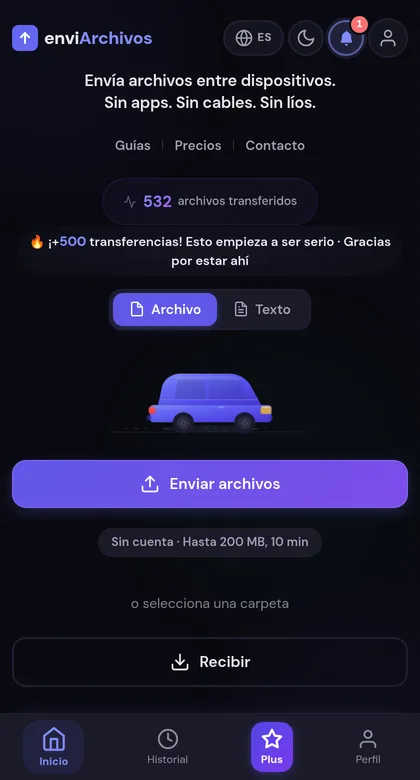
enviArchivos elimina todo esto. Abres la web en Safari del iPad, seleccionas el archivo (desde Archivos, desde Fotos, desde cualquier app que exporte), obtienes un código de 4 letras y lo introduces en el PC. En 15 segundos está hecho.
iPad → PC, paso a paso
Abre enviArchivos en el iPad
Desde Safari en el iPad, ve a enviarchivos.com. Pulsa el botón Enviar archivo. Cuando pida permiso para acceder a fotos, acepta. También puedes compartir directamente desde Archivos del iPad: abre el archivo, toca el botón de compartir y selecciona "Abrir en Safari".
Selecciona el archivo del iPad
Elige el archivo desde la Galería de Fotos o desde la app Archivos del iPad. Puedes enviar fotos JPG/HEIC, vídeos MOV/MP4, PDFs, documentos Pages, dibujos de Procreate, archivos ZIP o cualquier otro formato. Hasta 15 archivos a la vez (100 con Plus).
Introduce el código en el PC
En el PC (Windows o Mac), abre enviarchivos.com y pulsa Recibir archivo. Introduce el código de 4 letras que apareció en el iPad. El archivo se descarga a la carpeta Descargas del PC. Si el que recibe es un móvil, también puede escanear el QR del iPad (en el iPad, Mostrar QR).
Archivos borrados en 10 minutos
Los archivos se eliminan solos del servidor a los 10 minutos sin cuenta, 1 hora con cuenta gratuita y 24 horas con Plus. No quedan copias en ningún servidor externo. Ideal para documentos profesionales o personales que no quieres que persistan en la nube.
Por qué es mejor que iTunes o iCloud
-
Procreate y GoodNotes
Exporta desde Procreate, GoodNotes o cualquier otra app a Archivos, y súbelo desde Safari.
-
Sin iTunes
No necesitas instalar iTunes en el PC. Cero drivers, cero cables, cero configuración.
-
Sin Apple ID
No necesitas iCloud ni iniciar sesión en ningún sitio. Solo el código de 4 letras.
-
Sin misma red
El iPad puede estar en datos móviles y el PC en WiFi de oficina. Da igual.
-
iPad mini, Air, Pro
Funciona en todos los modelos de iPad. Desde el iPad mini 5 hasta los modelos actuales.
-
Cualquier archivo
Fotos, vídeos, PDFs, archivos de Procreate (.procreate), GoodNotes (.goodnotes), keynote... todo.
Preguntas frecuentes
¿Funciona con iPad con chip M1, M2, M4?
Sí. enviArchivos es una web que corre en el navegador del iPad, así que no depende del chip. iPad Pro M4, iPad Air M2, iPad mini 7, todos funcionan exactamente igual.
¿Puedo enviar archivos de Procreate directamente?
Sí. En Procreate, abre el dibujo, pulsa la llave inglesa (Acciones) → Compartir → Procreate (o PNG/JPEG si prefieres). Selecciona "Guardar en Archivos" o "Abrir en..." y elige Safari. Desde ahí sube a enviArchivos con Safari.
¿Y los PDFs anotados de GoodNotes o Notability?
En GoodNotes: Menú → Exportar → PDF → Compartir. Selecciona "Archivos" o "Abrir en Safari" y sube a enviArchivos. En Notability igual. El PDF llega al PC con todas tus anotaciones intactas.
¿Cuántos archivos puedo mandar de una vez desde el iPad?
Sin cuenta, 15 archivos por envío y 200 MB entre todos; con cuenta gratuita, 50 archivos y 500 MB. Plus (2,99 €/mes) sube a 100 archivos y 5 GB por envío. Un proyecto de Procreate puede pesar varios gigas: ahí hace falta Pro (5,99 €/mes), o exportar el lienzo aplanado en vez del .procreate entero.
¿Funciona también para pasar archivos del PC al iPad?
Exactamente igual. Sube en el PC, obtén el código y descárgalo en Safari del iPad. El archivo aparece en la app Archivos del iPad desde donde puedes abrirlo con cualquier app compatible.
¿Es seguro para documentos de trabajo del iPad?
El envío viaja cifrado por HTTPS y caduca sin que tengas que hacer nada (10 minutos sin cuenta, 1 hora con cuenta gratuita, 24 horas con Plus). Lo descarga solo quien tenga el código de 4 letras.
iPad → PC: comparativa de métodos
| Método | Cable | App | Velocidad | Notas |
|---|---|---|---|---|
| enviArchivos | No | No | Lo que tarde en subir | Código 4 letras / QR, sin cuenta |
| iTunes + cable USB | Sí | Sí (iTunes) | Medio | Complejo, no para archivos sueltos |
| iCloud Drive | No | Sí (Windows) | Lento (sync) | Requiere Apple ID + app Windows |
| AirDrop | No | No | Muy rápido | Solo entre dispositivos Apple |
| Email (adjunto) | No | No | Lento | Límite 25MB, no sirve para vídeos |
| Dropbox / OneDrive | No | Sí (ambos) | Medio | Requiere cuenta y app en ambos |
Guías relacionadas
¿Listo para pasar esos archivos del iPad al PC?
AirDrop no llega a Windows y iCloud para Windows hay que instalarlo, abrir sesión y esperar a que sincronice. Para sacar un PDF o un dibujo del iPad a un PC cualquiera, una pestaña del navegador es todo el equipo necesario.